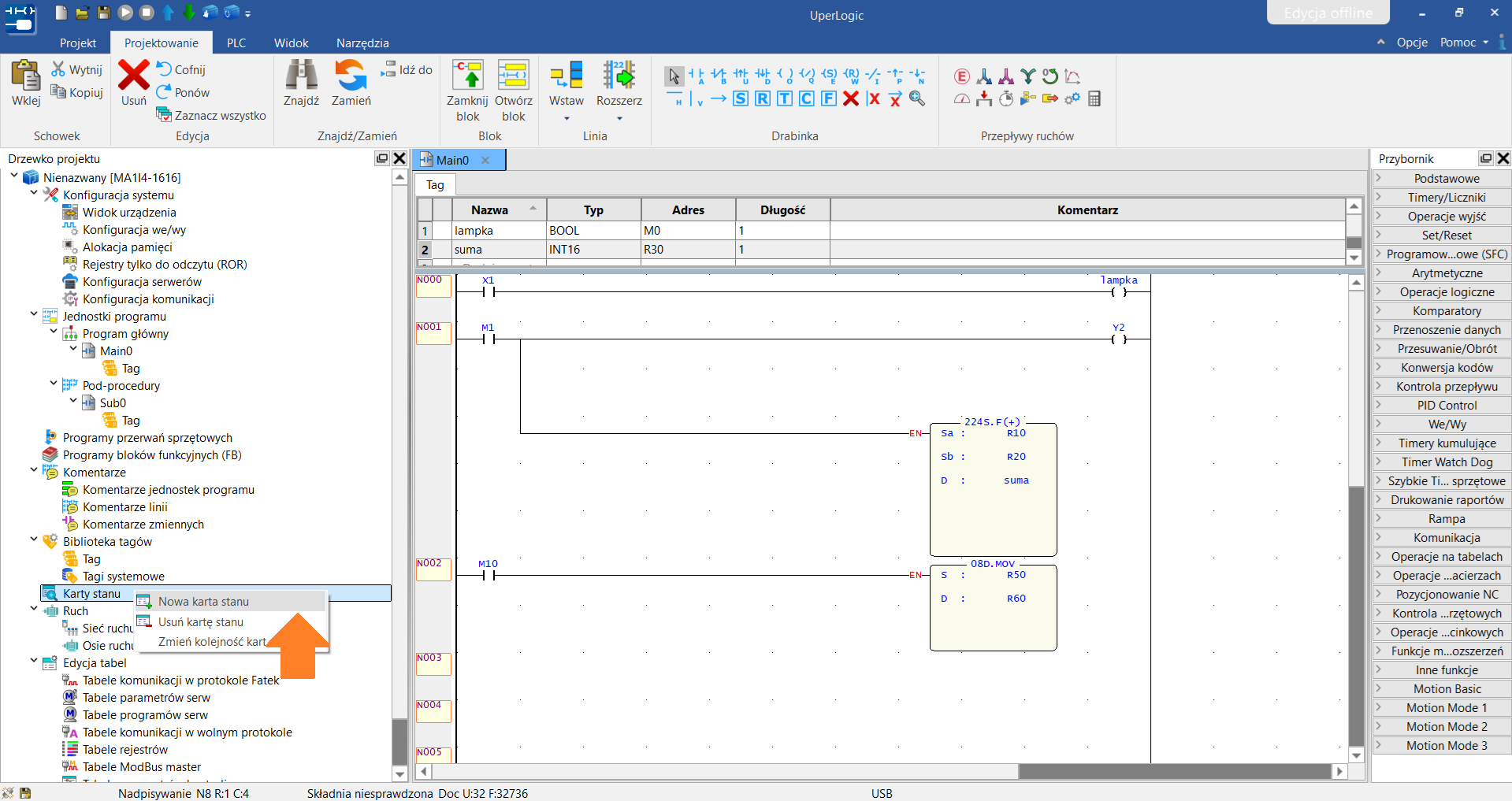
Karta stanu służy do monitorowania aktualnych wartości zmiennych oraz parametrów pracy sterownika PLC w czasie rzeczywistym. Aby ją dodać należy nacisnąć w Drzewie projektu na Karty stanu prawym przyciskiem muszy a następnie Nowa karta stanu.
Dodanie karty stanu
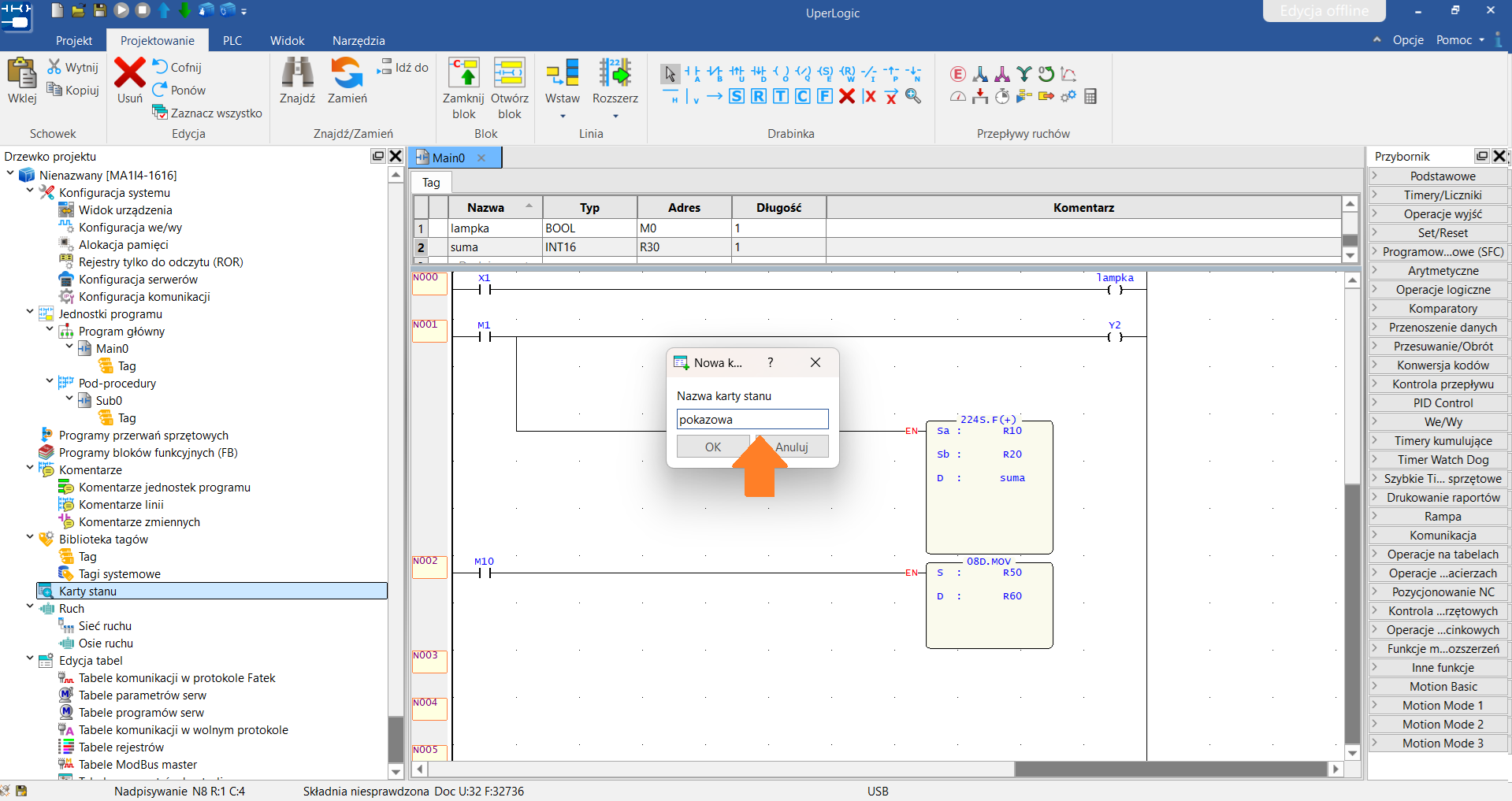
Następnie nadać jej nazwę i zatwierdzić OK.
Nazwa karty stanu
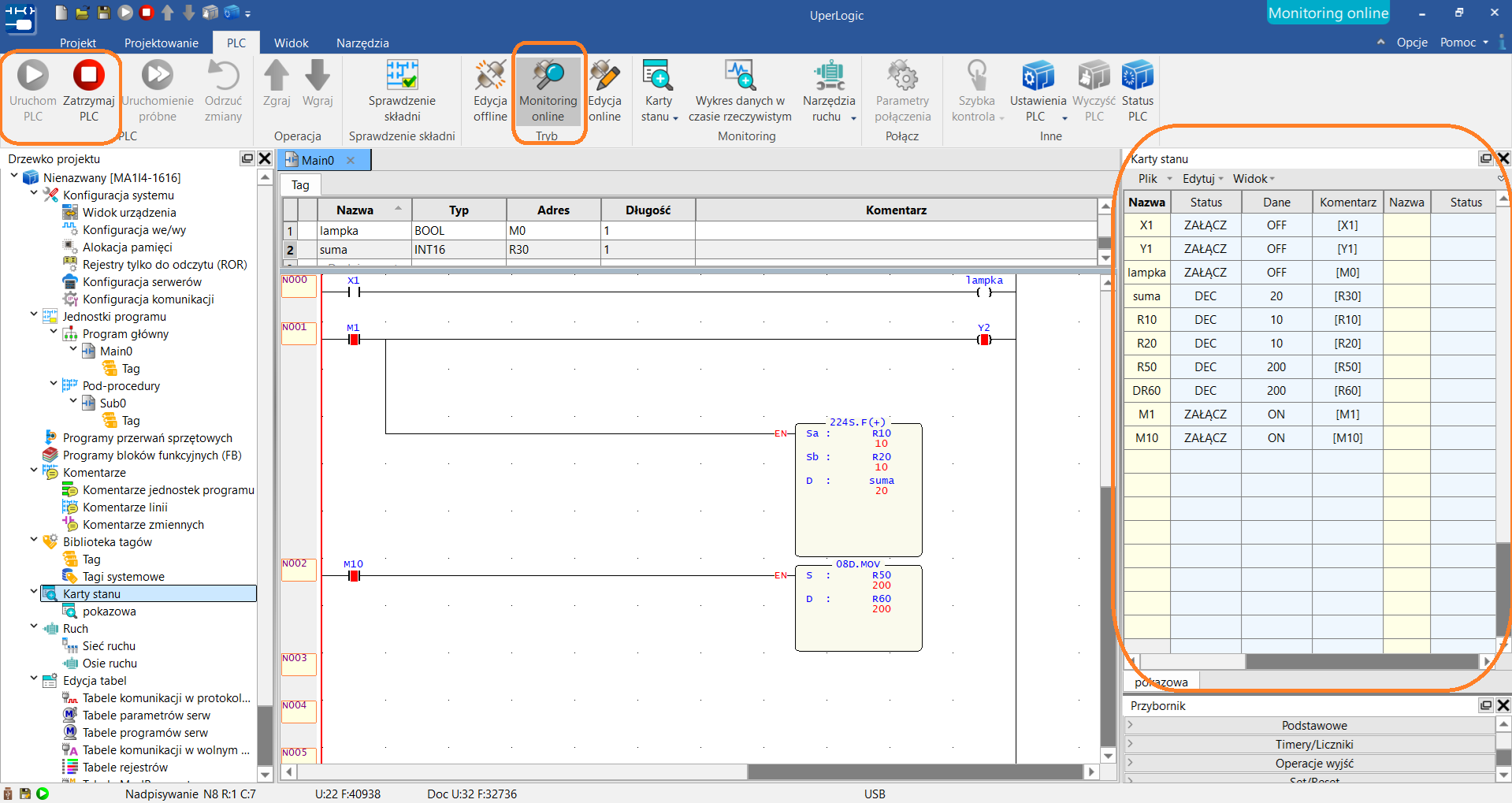
Tryb monitoringu online w karcie stanu umożliwia bieżącą obserwację zmian wartości zmiennych podczas pracy sterownika. Funkcja ta pozwala na swobodny podgląd stanu wejść oraz monitorowanie i modyfikowanie (nadpisywanie) wyjść, tagów, rejestrów, a także zmiennych pomocniczych.
Karta stanu podczas Monitoringu online
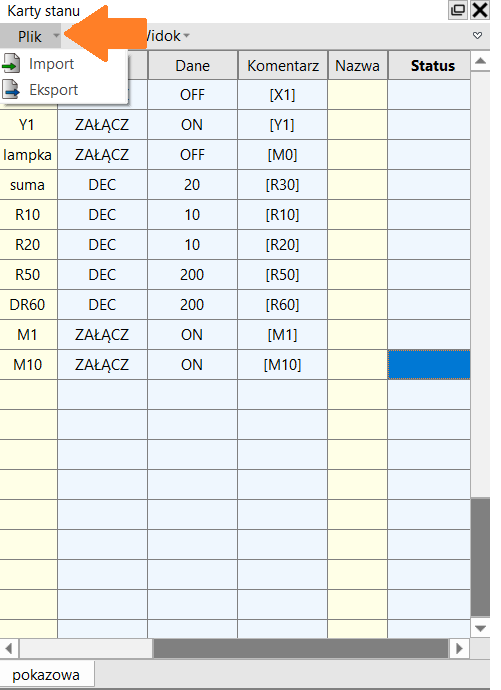
Kartę stanu da się importować oraz eksportować między projektami.
Import_Eksport Karty stanu
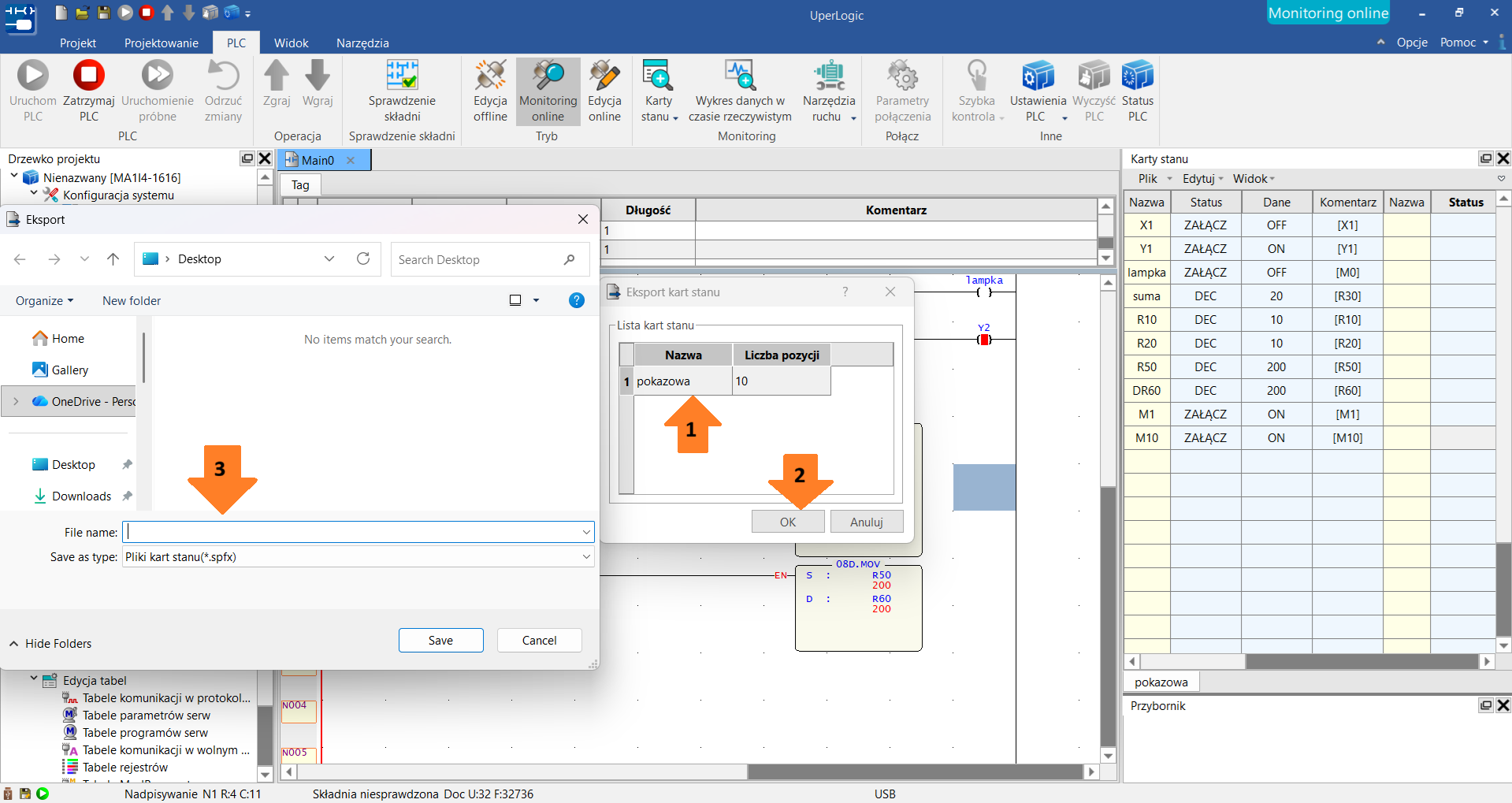
W przypadku chęci eksportowania karty stanu po wybraniu Eksport należy:
Wybrać jaka karta stanu ma zostać wyeksportowana.
Potwierdzić przyciskiem OK.
Zapisać wyeksportowaną kartę stanu.
Eksport karty stanu
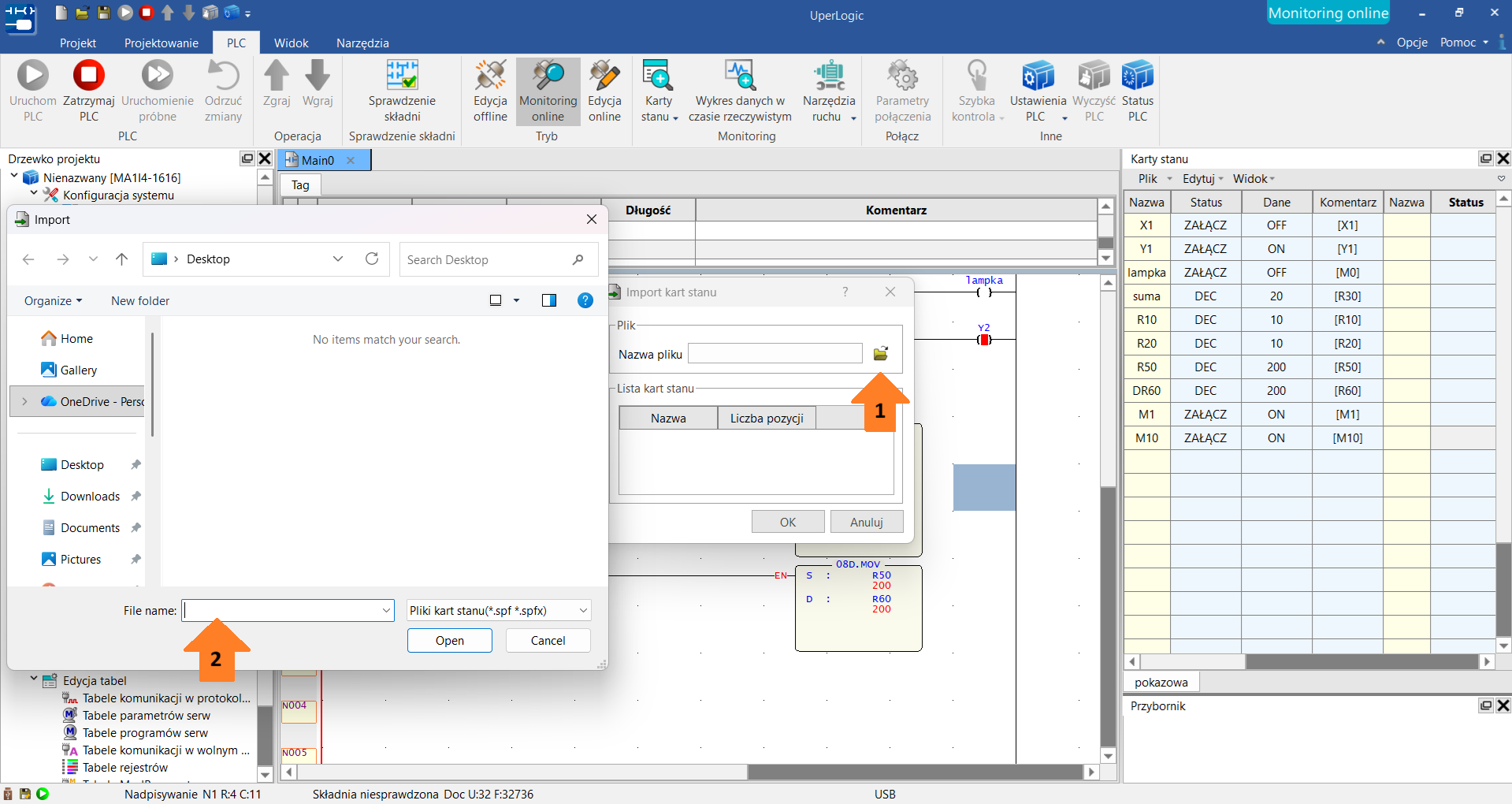
W przypadku chęci importowania karty stanu po wybraniu Import należy:
Wejść w pliki na komputerze.
Znaleźć kartę stanu która ma być zaimportowana.
Import karty stanu
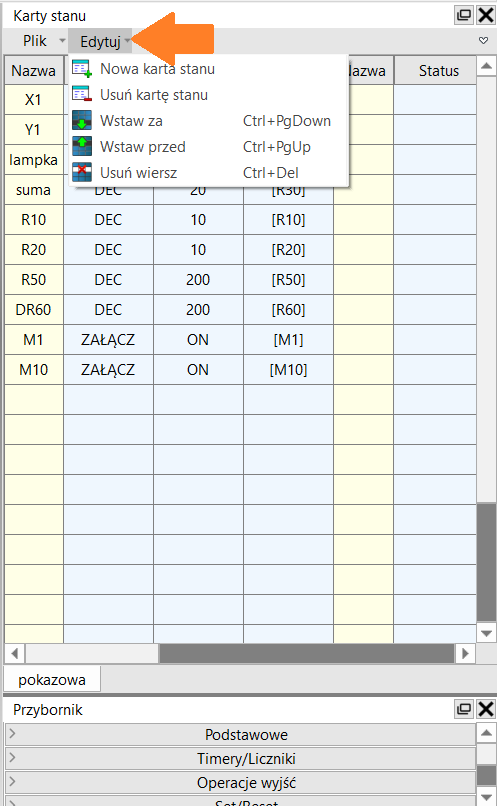
W przypadku chęci edycji karty stanu posłuży do tego zakładka edytuj. Daje ona możliwość dowolnej edycji wierszy.
Edycja karty stanu
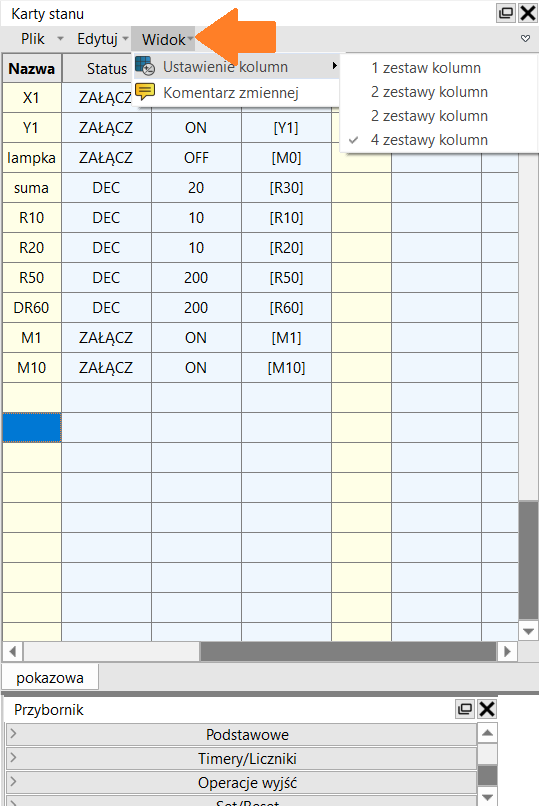
W zakładce Widok zarządzać można ustawieniem kolumn, jak i wyświetlić komentarze zmiennych.
Widok karty stanu
Wykres danych w czasie rzeczywistym
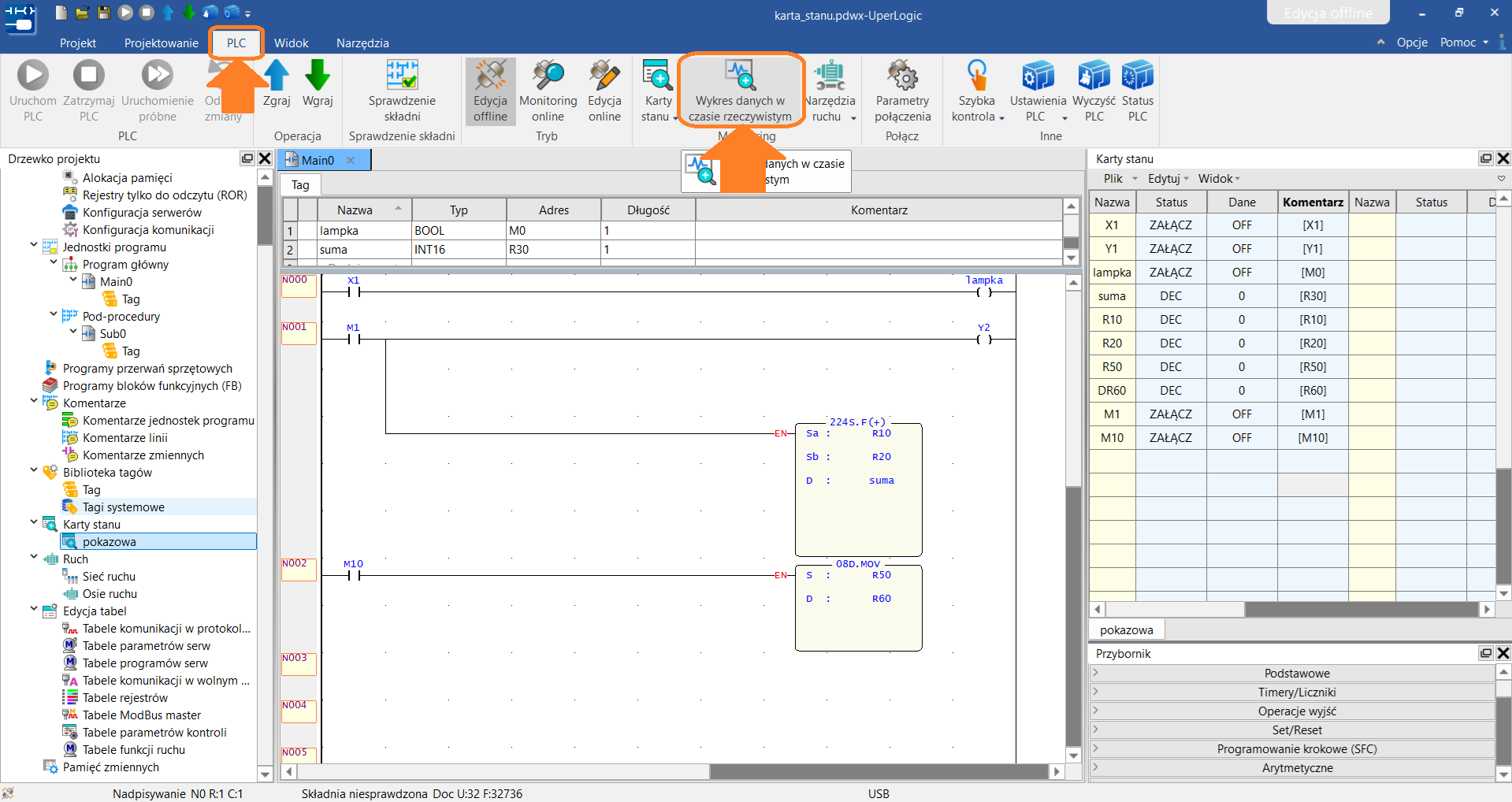
Wykres danych w czasie rzeczywistym znajduje się w zakładce PLC.Służy on do wizualizacji dynamicznych zmian wartości procesowych. Program musi być w trybie Monitoring Online.
Wykres danych w czasie rzeczywisty lokalizacja w programie
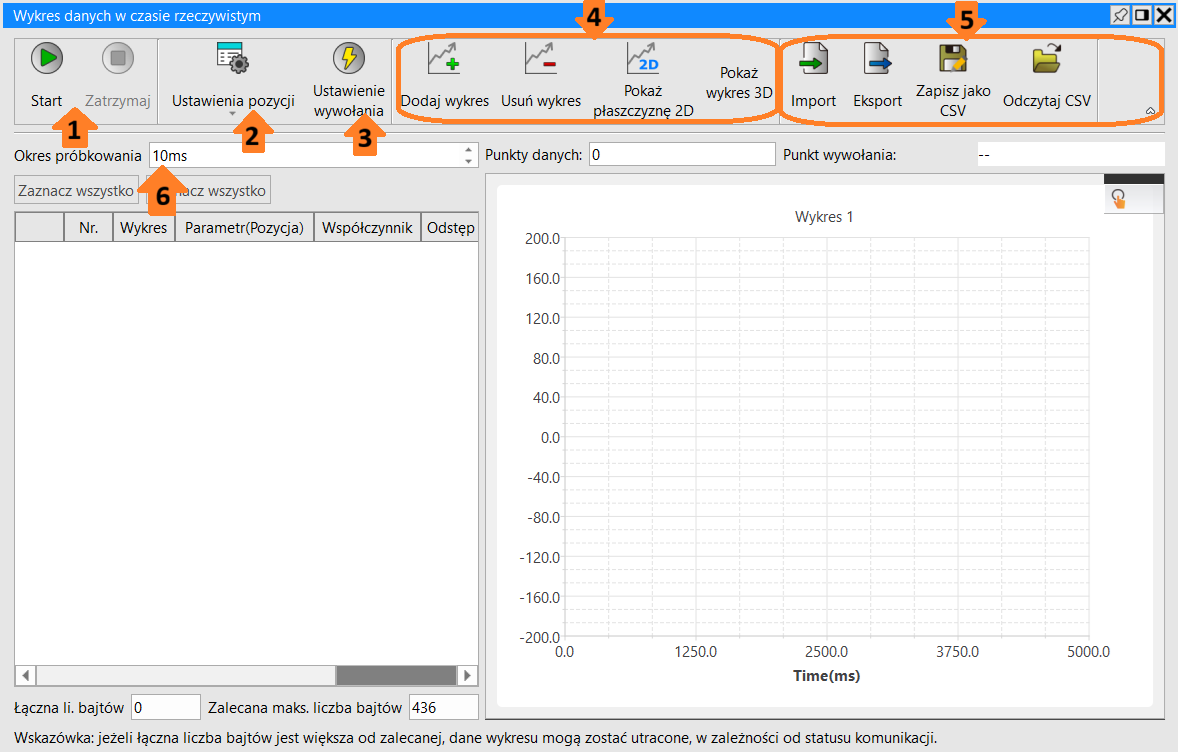
Po naciśnięciu ukazuje się cały panel do tworzenia wykresów.
Opis górnego paska
Przyciski, które się w nim znajdują służą do:
Uruchamiania oraz zatrzymywania tworzenia wykresu.
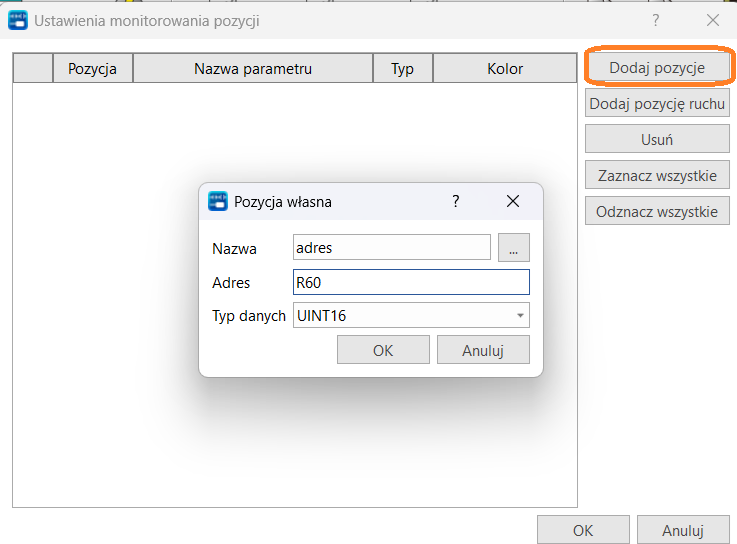
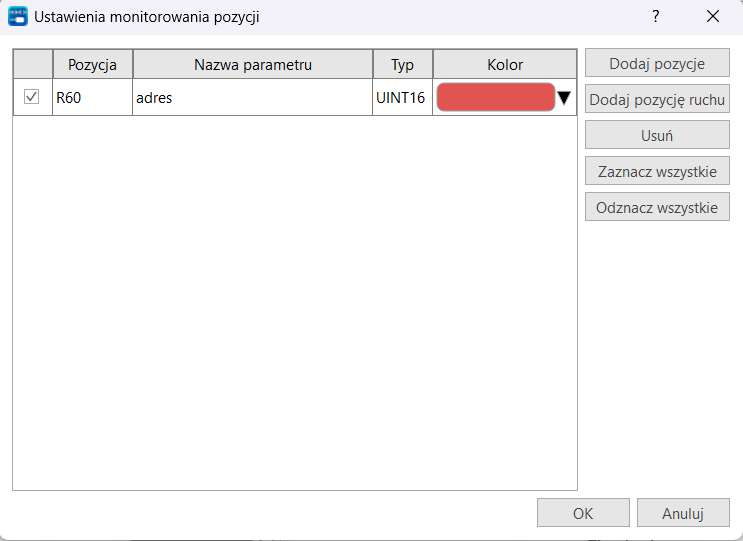
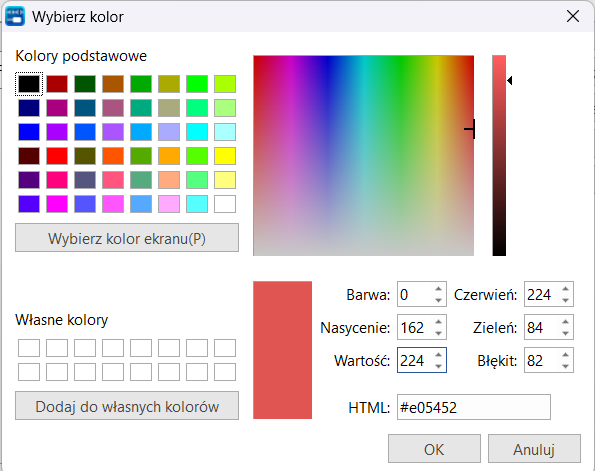
Ustawienia pozycji, gdzie określa się jaka zmienna ma pojawić się na wykresie oraz pod jakim kolorem.
Dodawanie pozycji
Ustawienia pozycji
Wybór koloru zmiennej
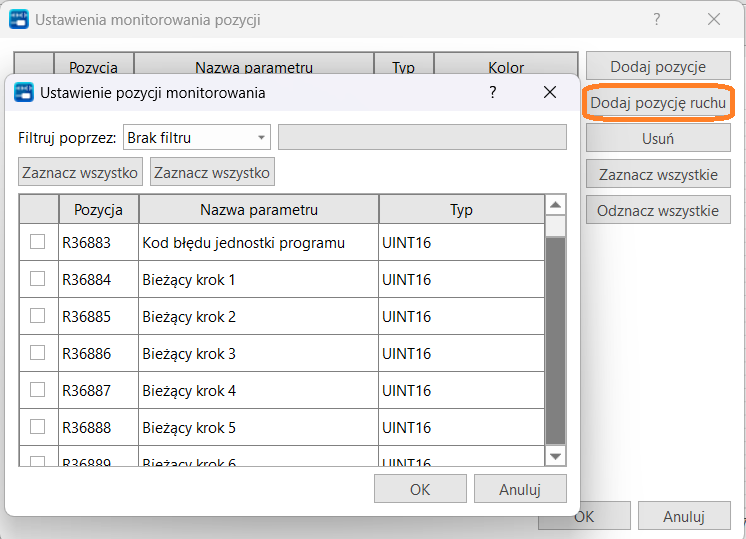
Na szczególną uwagę zasługuje opcja Dodaj pozycję ruchu,gdzie z już gotowej listy rejestrów oraz bitów systemowych wybiera się jaki parametr ruchu znaleźć ma się na wykresie.
Dodaj pozycję ruchu
3. Ustawienia wywołania.
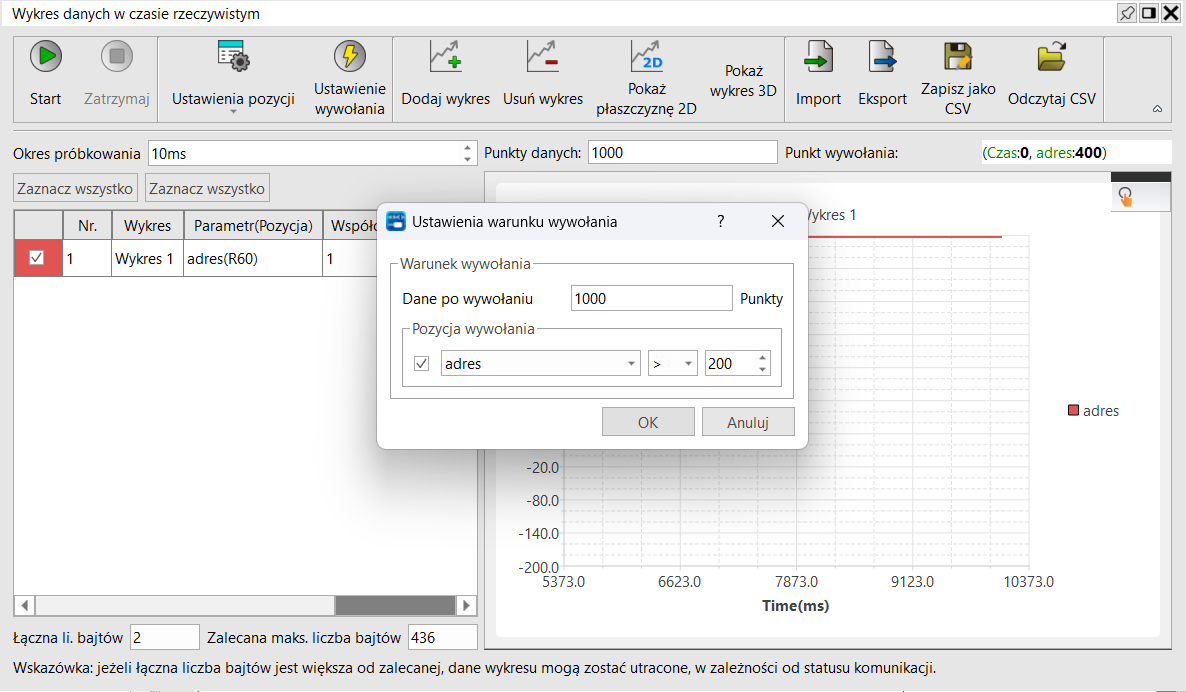
Ustawienia wywołania
Ustawienia wywołania służą do określenia, przez ile punktów danych ma jeszcze wyświetlać się wykres po dojściu do ustalonej wartości. Pozycja wywołania daje możliwość by program zapamiętał dokładny czas, w którym określona wartośćspełni założony warunek (w przykładzie, gdy adres > 200).
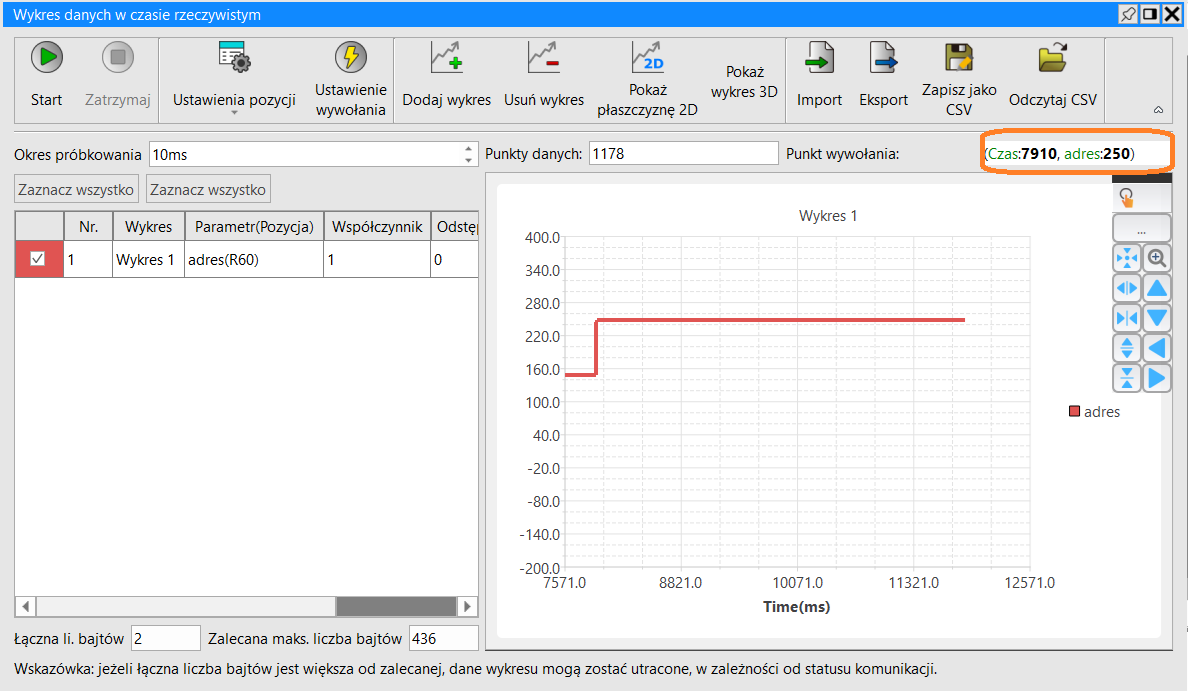
Przykład
Jak widać na przykładzie, gdy wartość adresu przeskoczyła z 150 do 250, czyli powyżej założonego warunku program zapamiętał dokładny czas w milisekundach, kiedy to się stało. Wykres będzie dalej wyświetlany przez 1000 punktów pomiarowych.
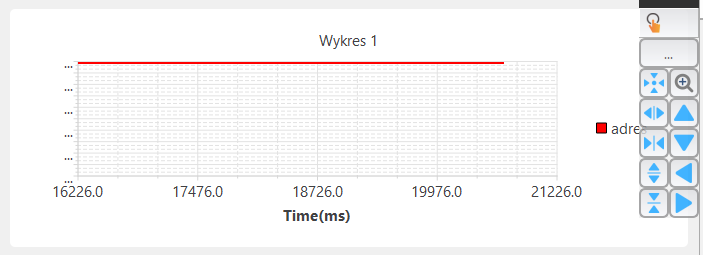
Po prawej stronie wykresu znajduje się paleta narzędzi dzięki którym można poruszać się po wykresie i dostosowywać jego skalę do swoich potrzeb.
Paleta narzędzi nad wykresem
4. Zarządzania wykresami
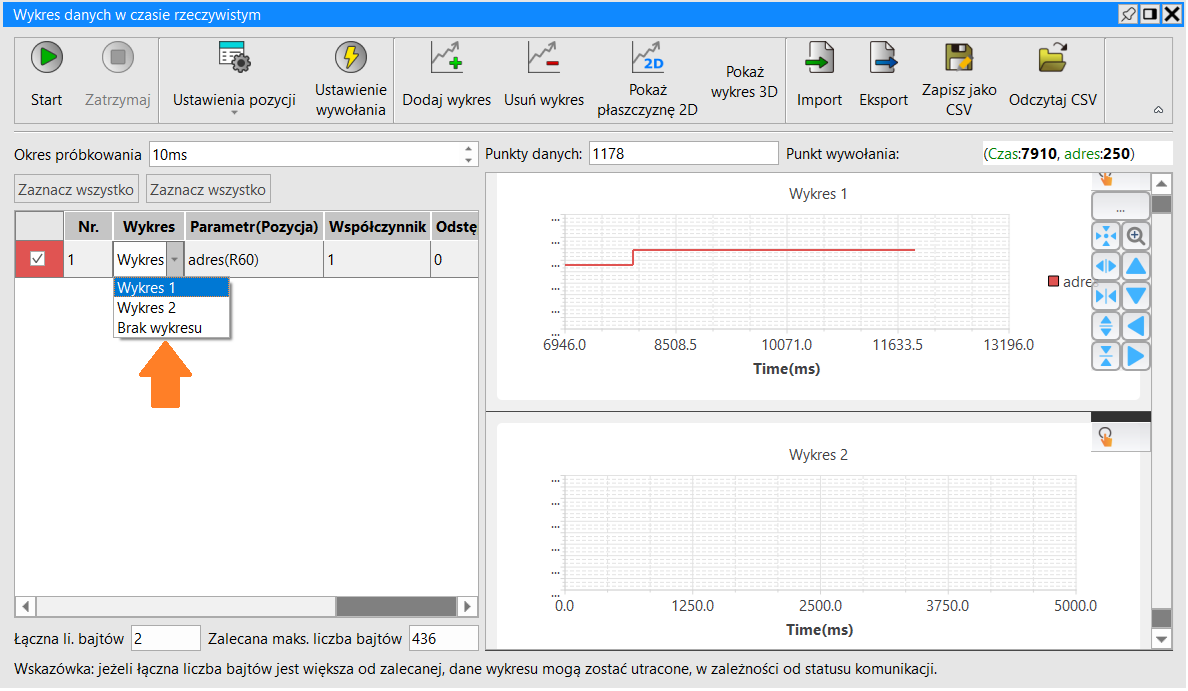
Program daje możliwość wyświetlania wielu wykresów na raz oraz zarządzania jaka zmienna ma się pojawić na konkretnym wykresie.
Dwa wykresy na raz
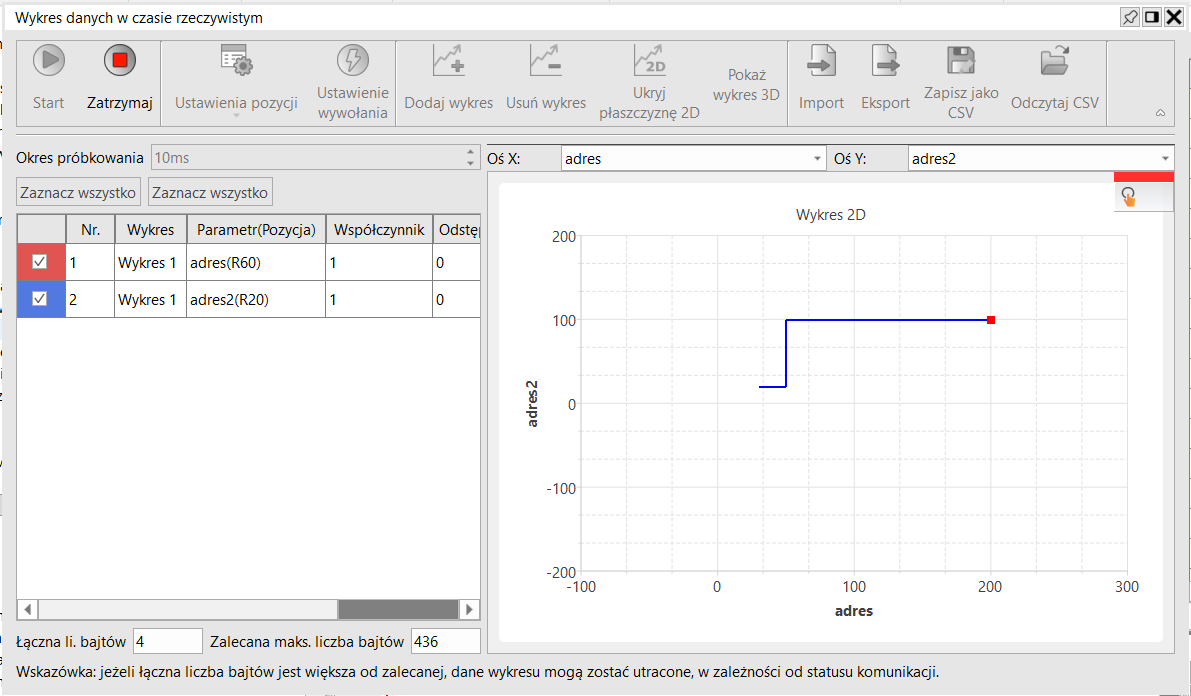
W przypadku interpolacji niezwykle przydatne są wykresy z płaszczyznami 2D oraz 3D. Poniżej przykład wykresu 2D gdzie za oś X odpowiada rejestr R60 a za oś Y odpowiada rejestr R20.
Wykres 2D
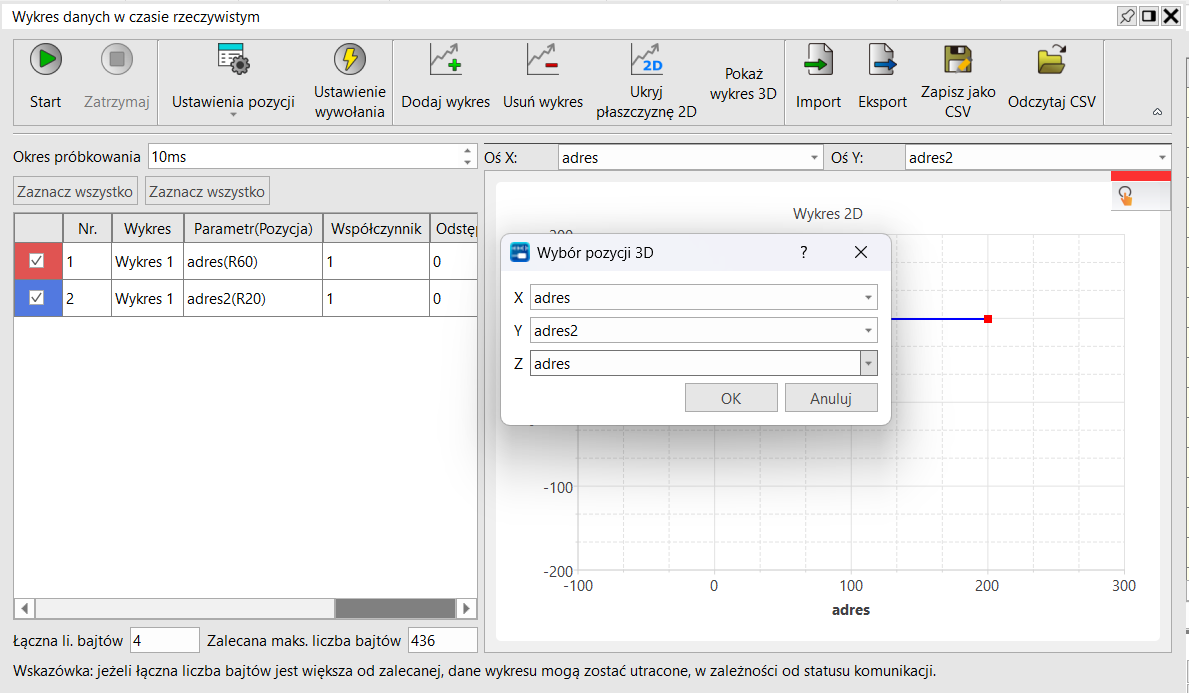
W przypadku wykresu 3D trzeba przypisać 3 zmienne odpowiedzialne za osie X, Y, Z.
Przypisanie osi
Po przypisaniu i zatwierdzeniu ukazuje się 3 wymiarowa przestrzeń, gdzie pokazany jest ruch wypadkowy tych osi.
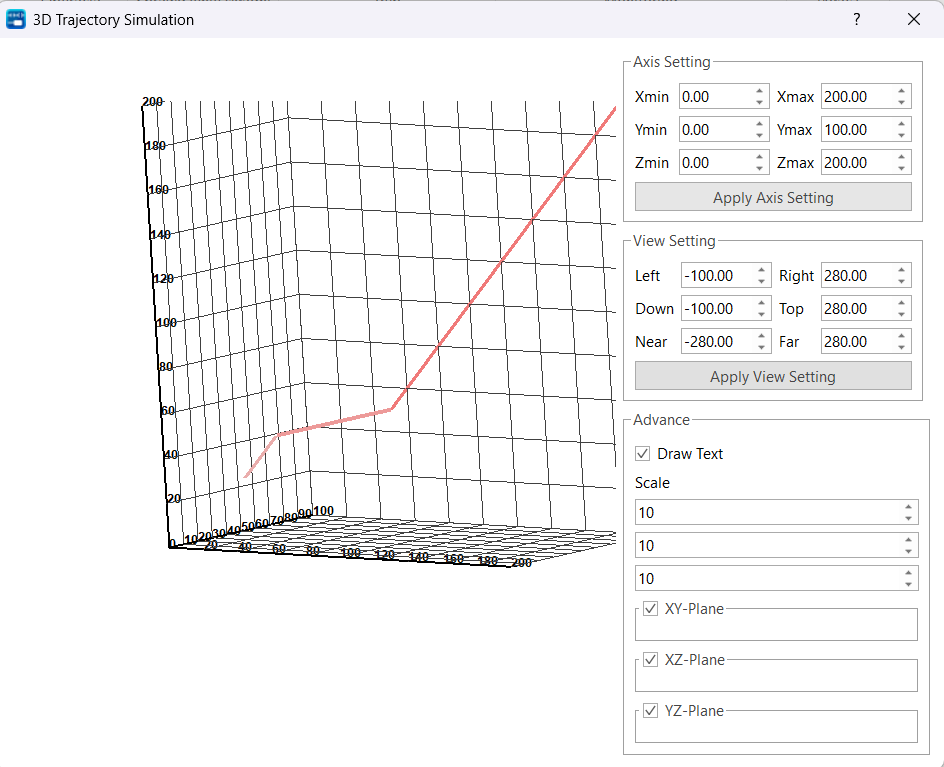
Wykresem można dowolnie obracać, a po prawej stronie znajdują się opcje by móc go dowolnie modelować.
Wykres 3d
5. Importowania oraz eksportowania wykresów.
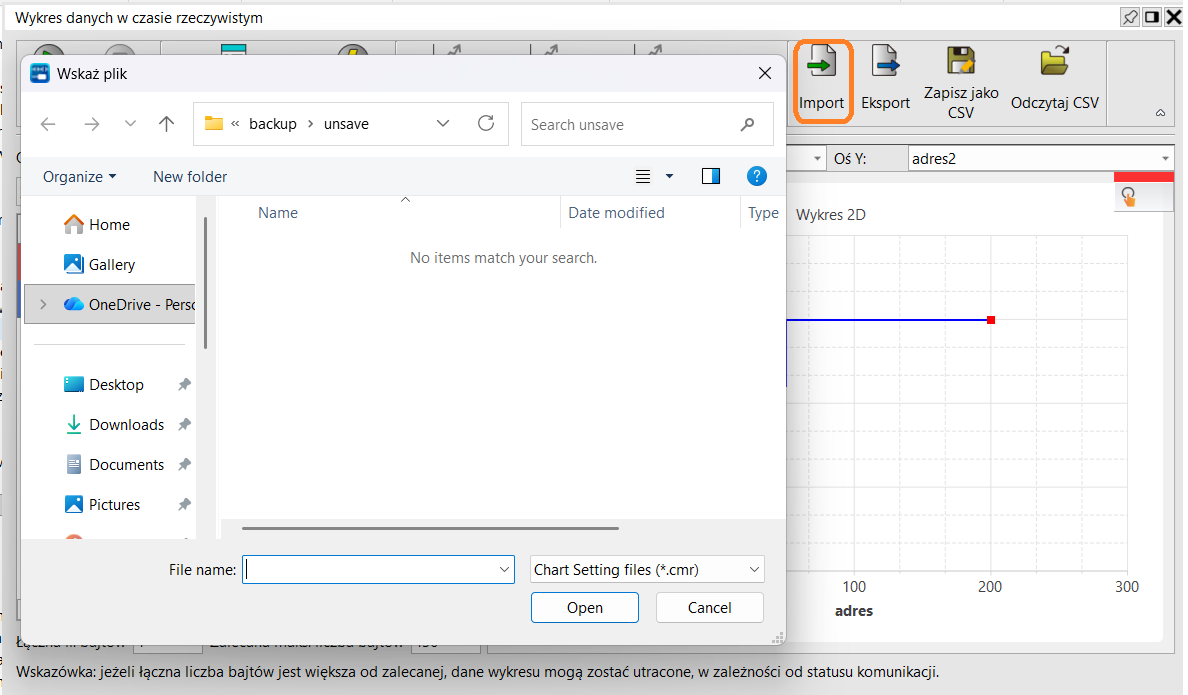
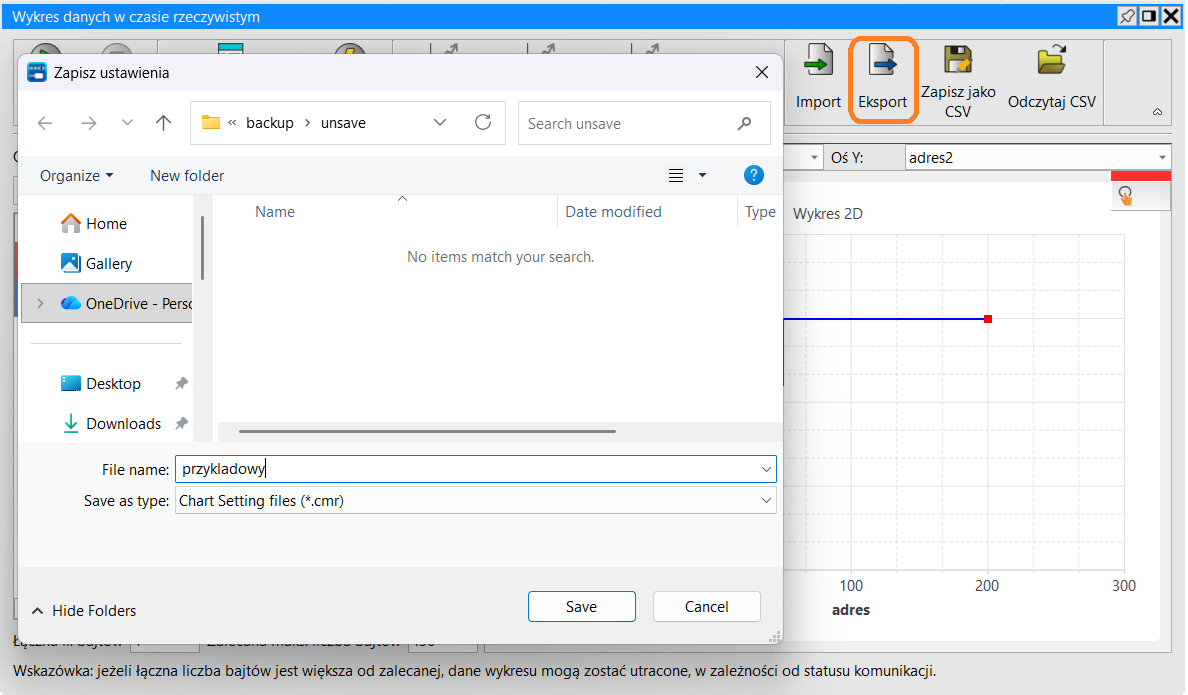
W celu przeniesienia programu z lub do innego wykresu służą pokazane poniżej funkcje import oraz eksport.
Import
Eksport
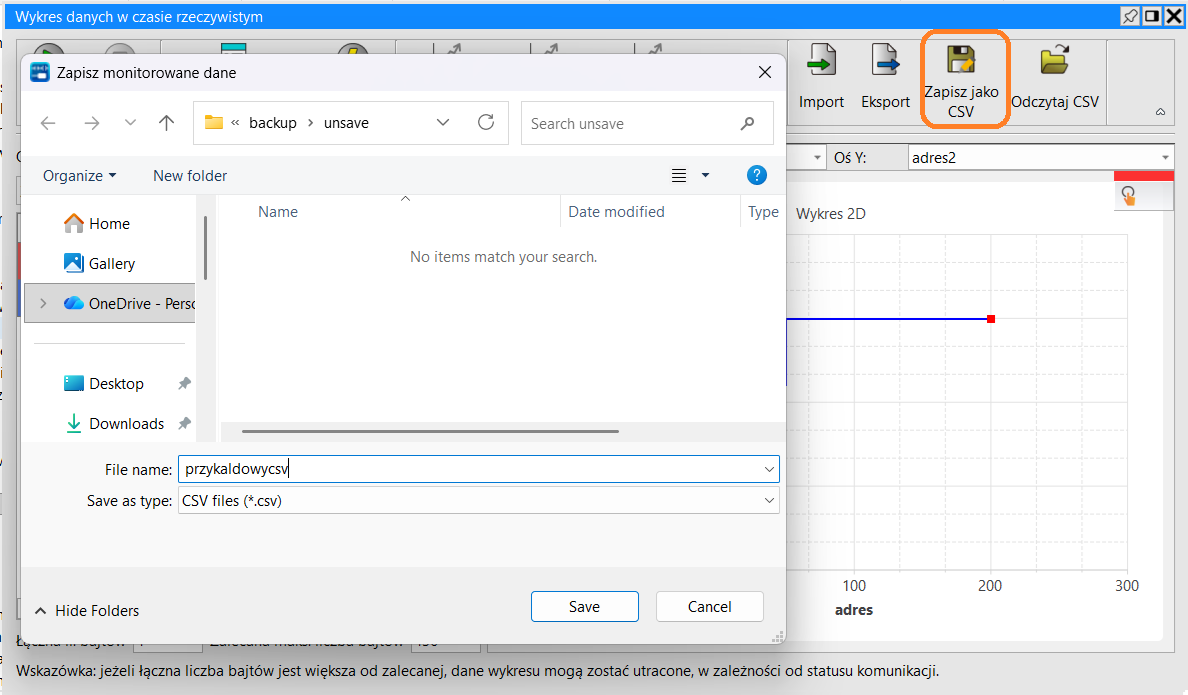
Eksportowanie wykresu z PLC do formatu CSV służy do trwałego zapisu danych historycznych w formie arkusza kalkulacyjnego np. Excel.
Zapis jako CSV
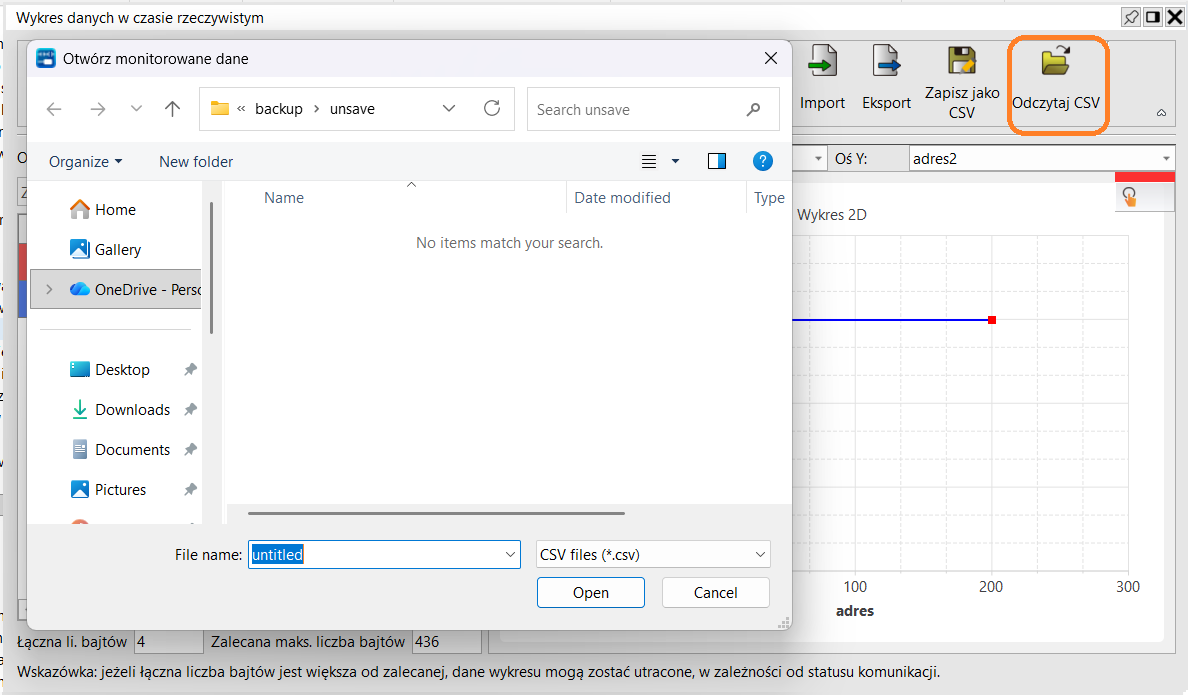
Istnieje również możliwość odczytania takiego pliku.
Odczyt CSV
6. Określenie czasu próbkowania.
Czas próbkowania określa co jaki okres zostaną pobrane dane i przedstawione na wykresie, najmniejszy możliwy stały czas próbkowania wynosi 1ms.