Rozpoczynamy tworzenie pierwszego programu w UperLogic. W prosty sposób pokażemy, jak korzystać z elementów programu, przestrzeni roboczej i bazy tagów, aby sterownik wykonał pierwsze zadania.
Przykład I
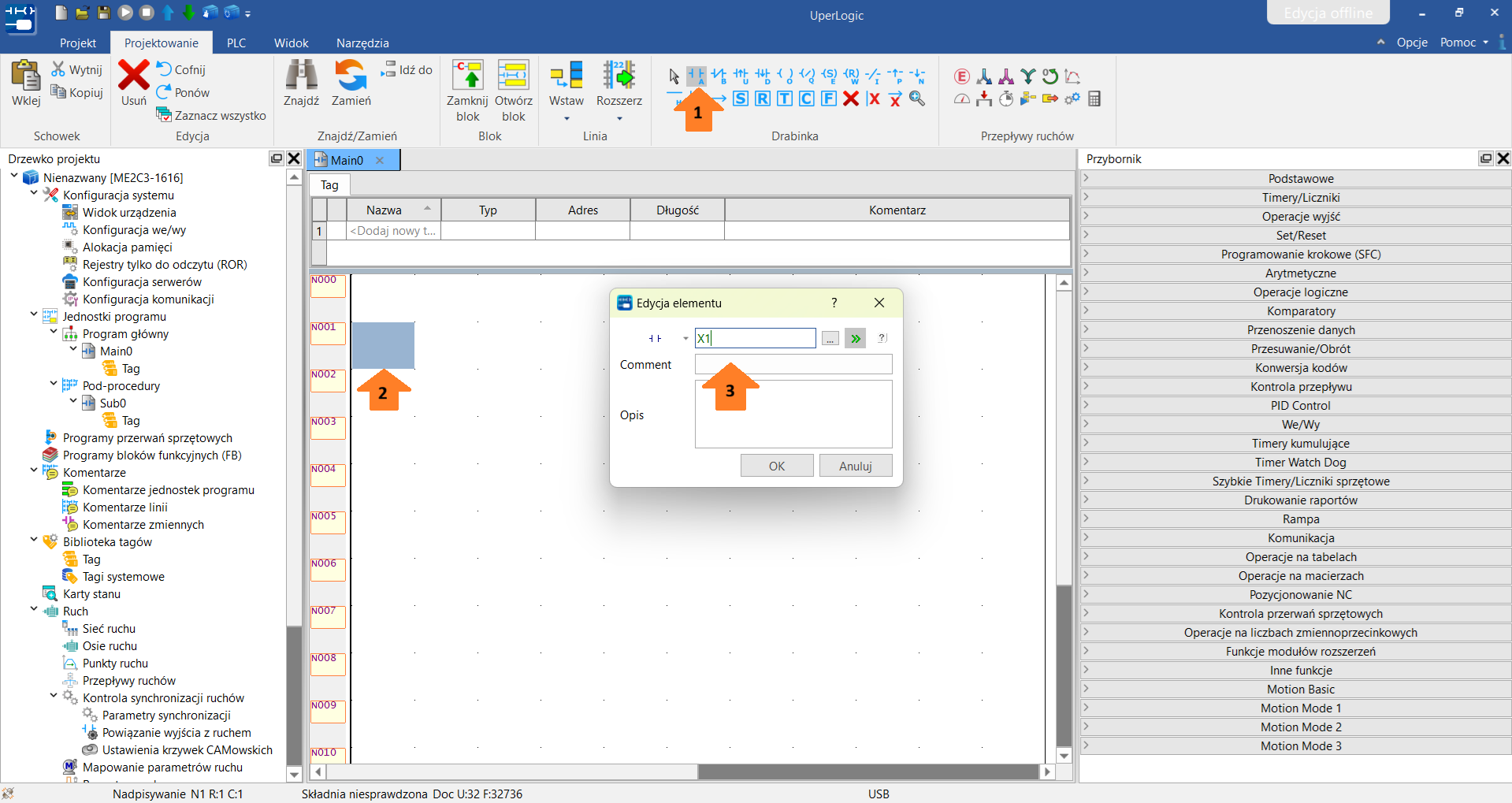
Element w programie umieszczamy, wykonując trzy kroki:
Wybór odpowiedniego elementu z palety gotowych bloków.
Zaznaczenie w przestrzeni roboczej miejsca, w którym ma się znaleźć.
Przypisanie go do odpowiedniej zmiennej, z którą ma współpracować.
Dodawanie elementu w LAD
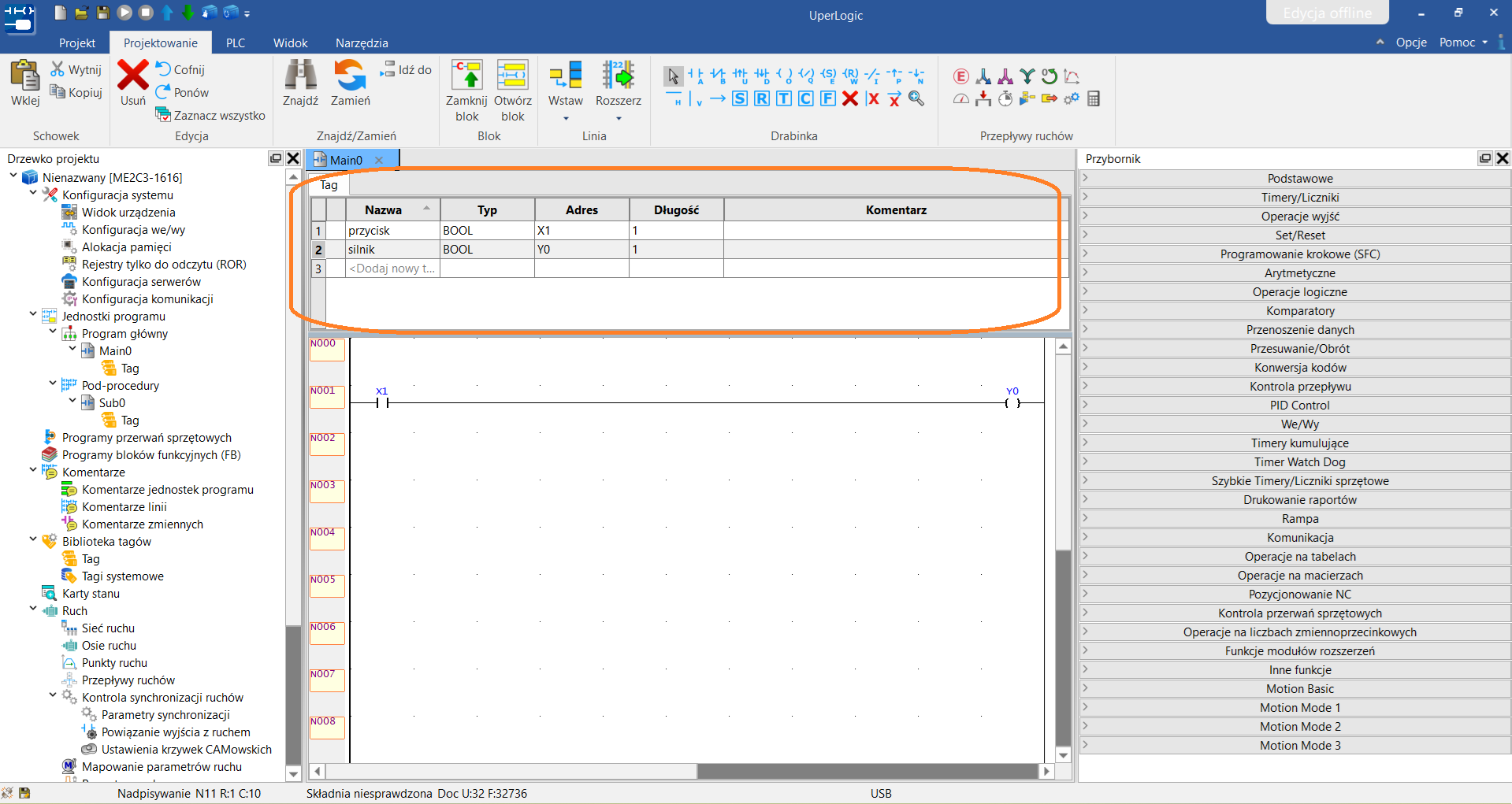
W podobny sposób, jak pokazano wcześniej, łączymy styk NO z cewką, którą przypisujemy do wyjścia sterownika Y0.
Pierwszy program
Najprostszy program używa styku NO i cewki. Gdy styk NO zostanie „włączony”, cewka aktywuje wyjście, np. zapala lampkę lub uruchamia silnik.
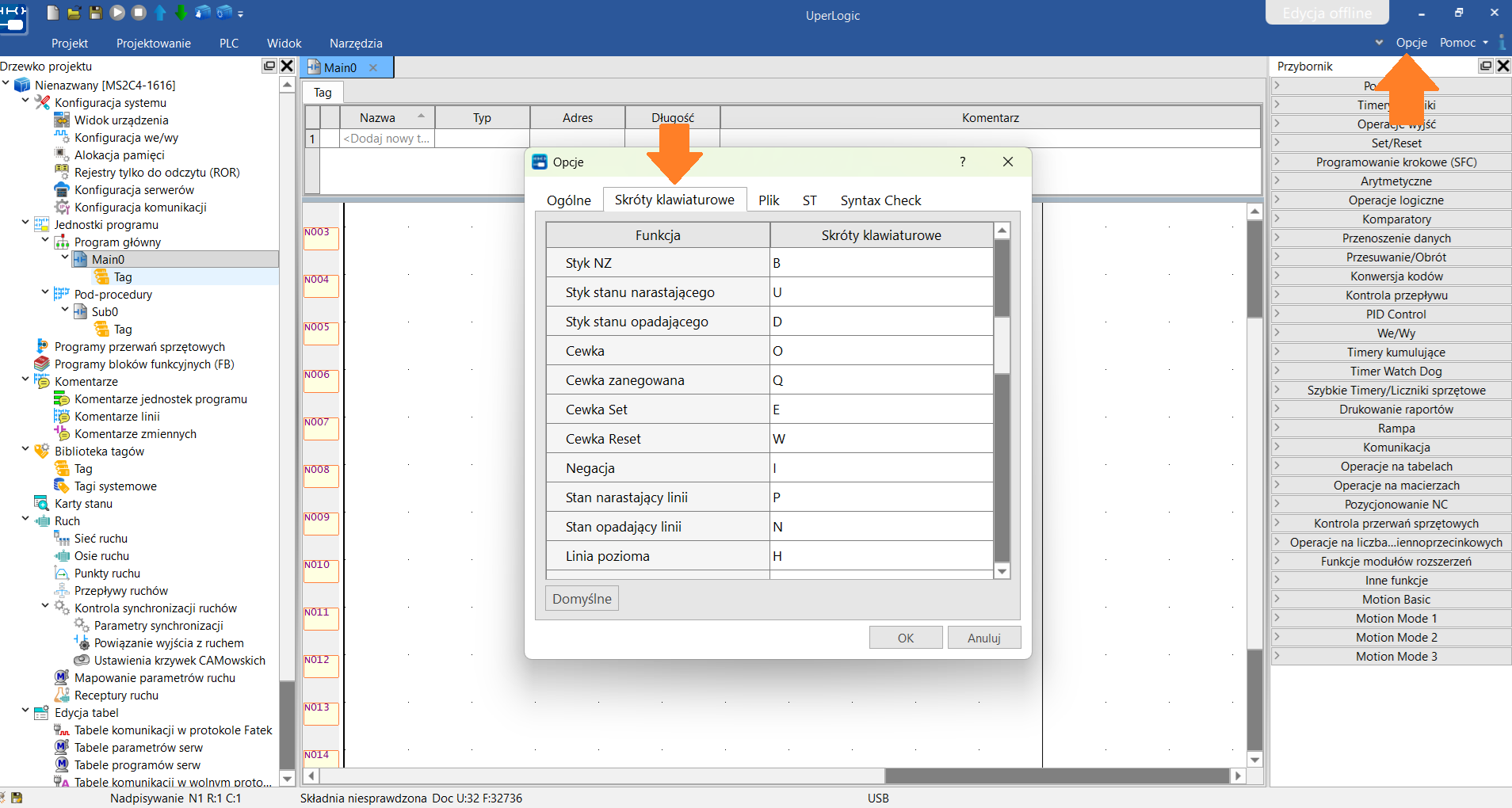
Bardziej doświadczeni programiści korzystają ze skrótów klawiszowych, ponieważ znacząco przyspieszają one pracę. Podejrzeć lub modyfikować je można wchodząc w Opcje, a następnie w Skróty klawiszowe.
Skróty klawiszowe
Tagi
Już na wstępie warto wyjaśnić, jak dużą rolę w budowaniu programu odgrywają tagi. W miarę rozbudowywania oprogramowania łatwo jest pomylić, które wejście lub wyjście odpowiada za konkretną funkcję w naszym układzie automatyki. Wejściu X1 przypiszemy przycisk, a wyjściu Y0 – silnik. Aby to zrobić, najpierw uzupełnimy naszą bazę tagów:
Baza tagów
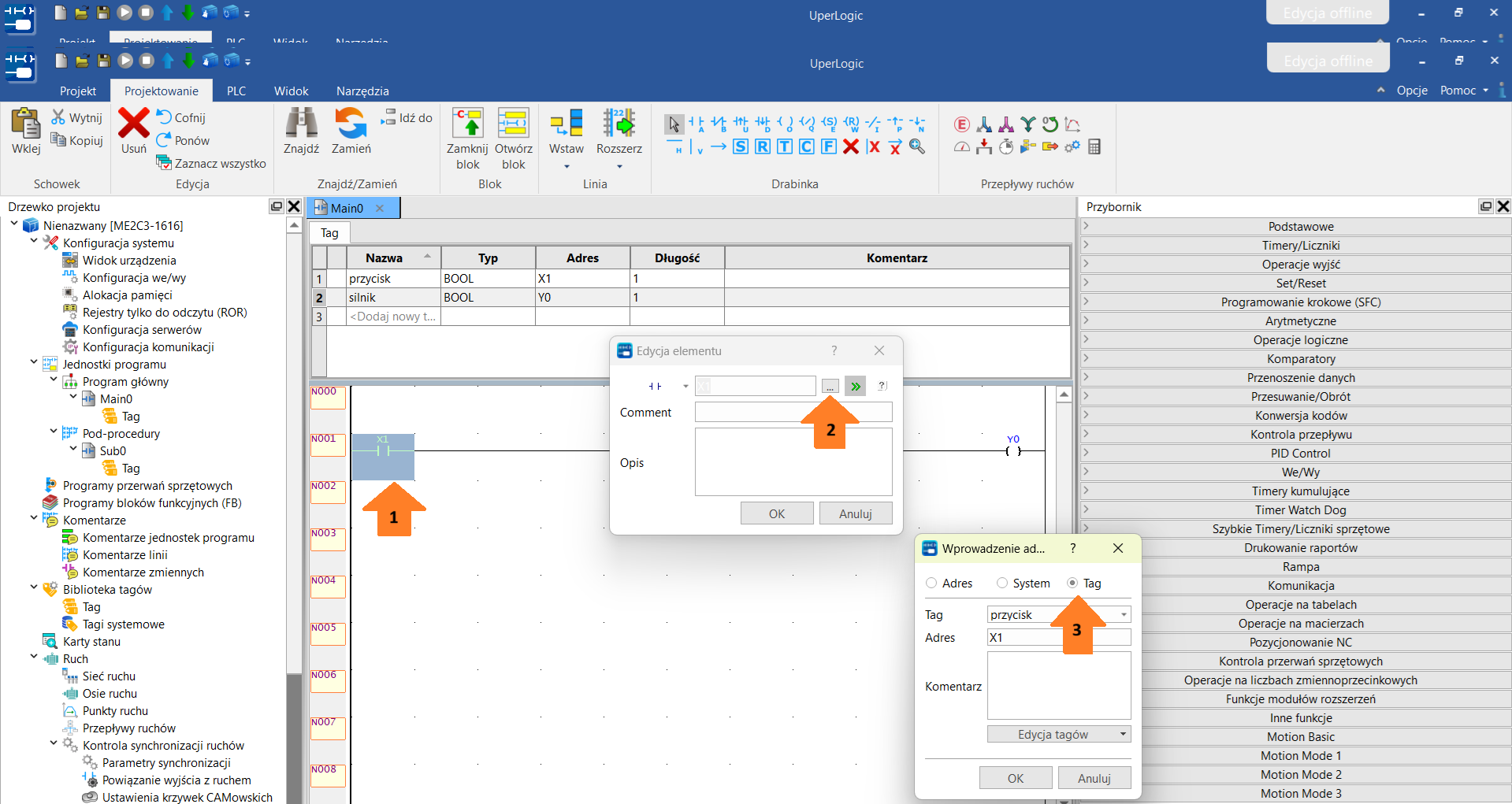
Często popełnianym błędem jest niezgodność typu zmiennej. Należy pamiętać, że zmienne dyskretne mają typ BOOL. Następnie w programie należy:
Wybrać wybrany element.
Nacisnąć wskazany przycisk.
Zaznaczyć by element był oznaczony tagiem.
Jak widać, kod staje się znacznie bardziej czytelny.
Program z tagami
Zamiana na tag
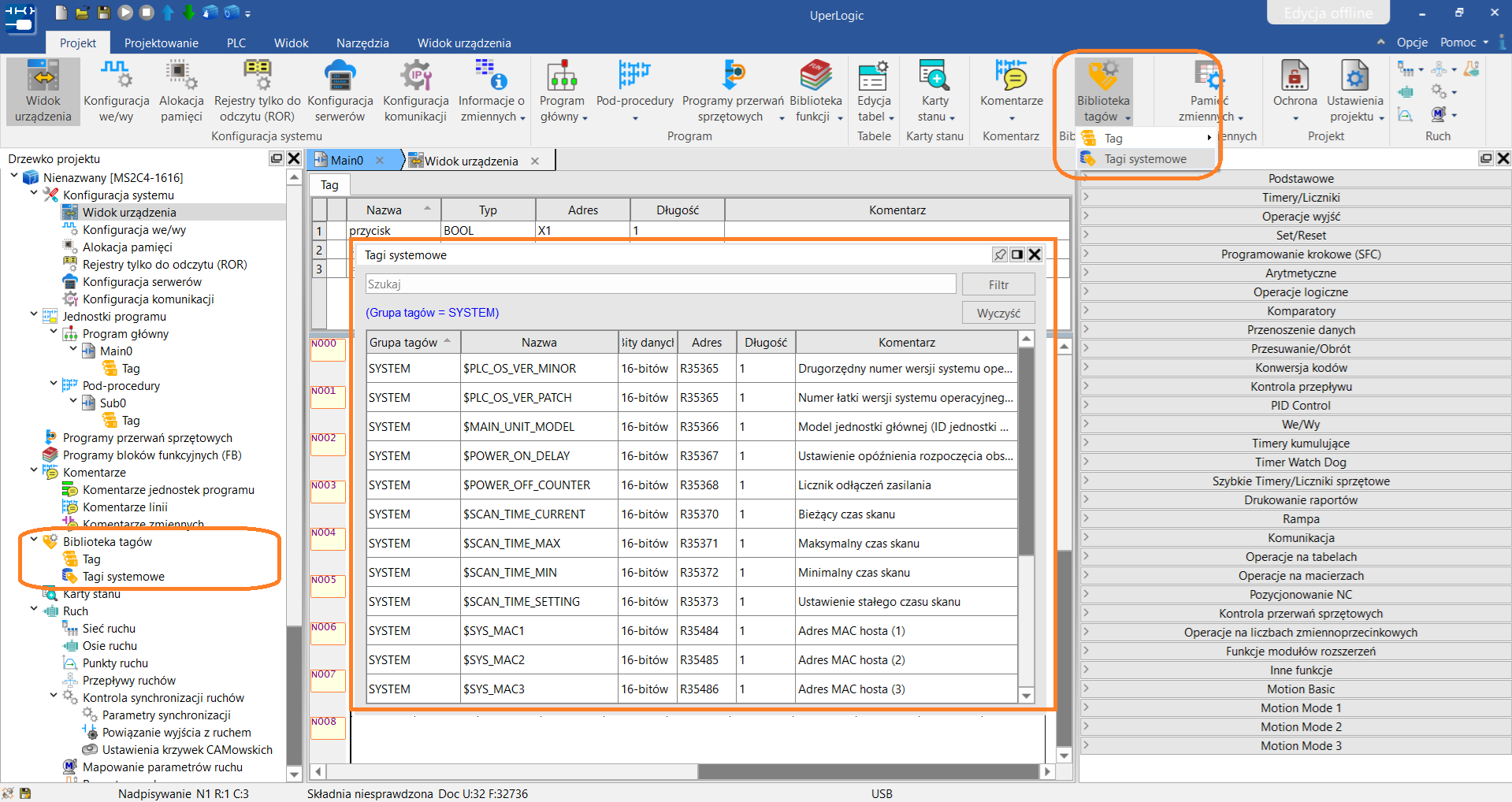
W programie dostępne są równieżtagispecjalne, czyli zmienne systemowe, które mogą być wykorzystane np. jako pierwszy skan programu, generator impulsów, bity dostępności portów komunikacyjnych itp. Można je znaleźć w zakładce lub w drzewku projektu:
Tagi systemowe
Zmiana modelu:
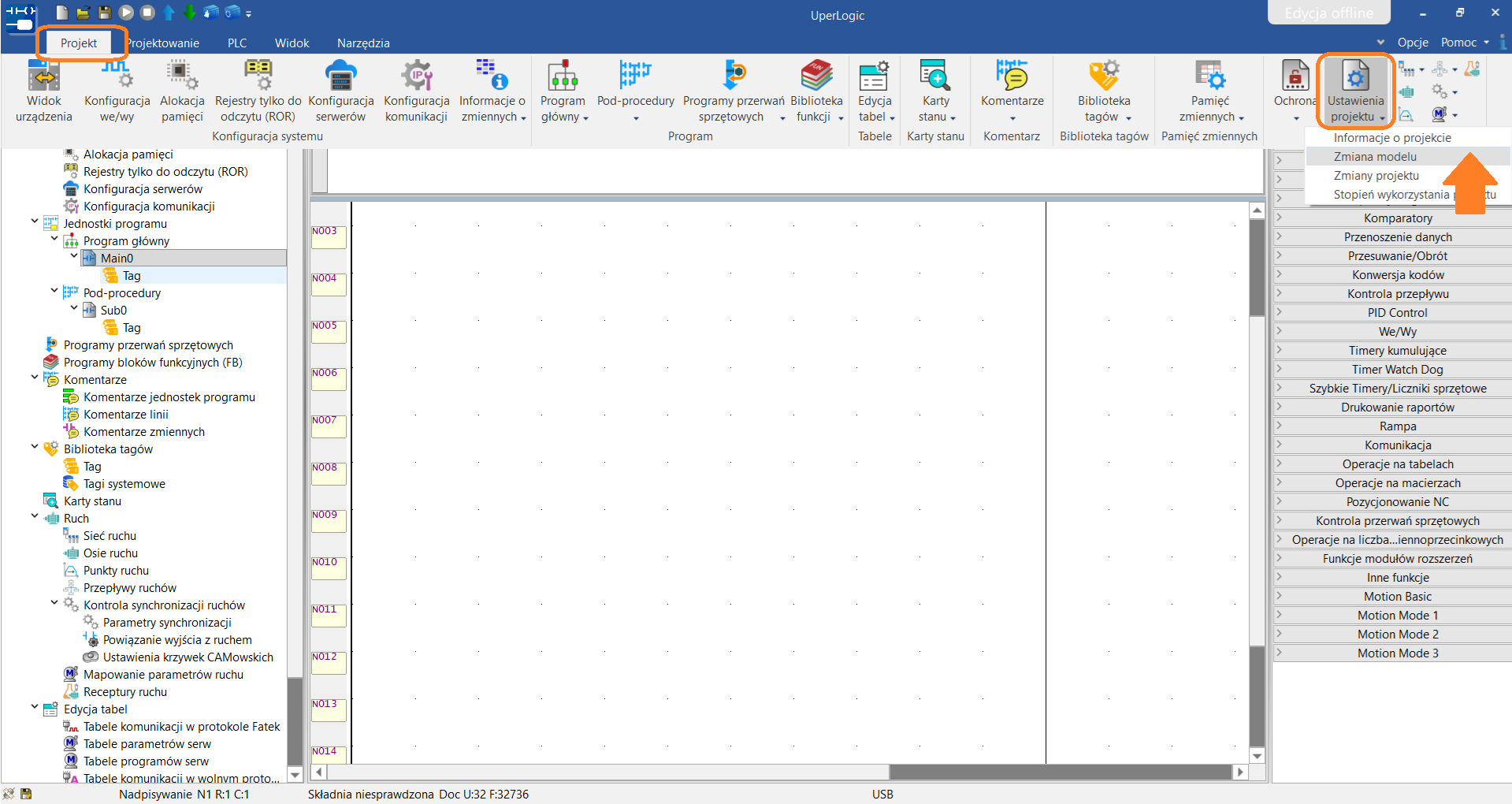
Aby w trakcie projektu zmienić model sterownika należy wejść w Ustawienia Projektu a następnie Zmiana Modelu.
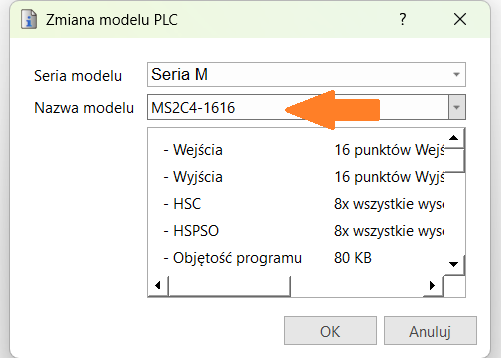
A następnie wybrać model i zatwierdzić przyciskiem OK.
Ustawienia projektu
A następnie wybrać model i zatwierdzić przyciskiem OK.
Zmiana modelu
Drugi sposób:
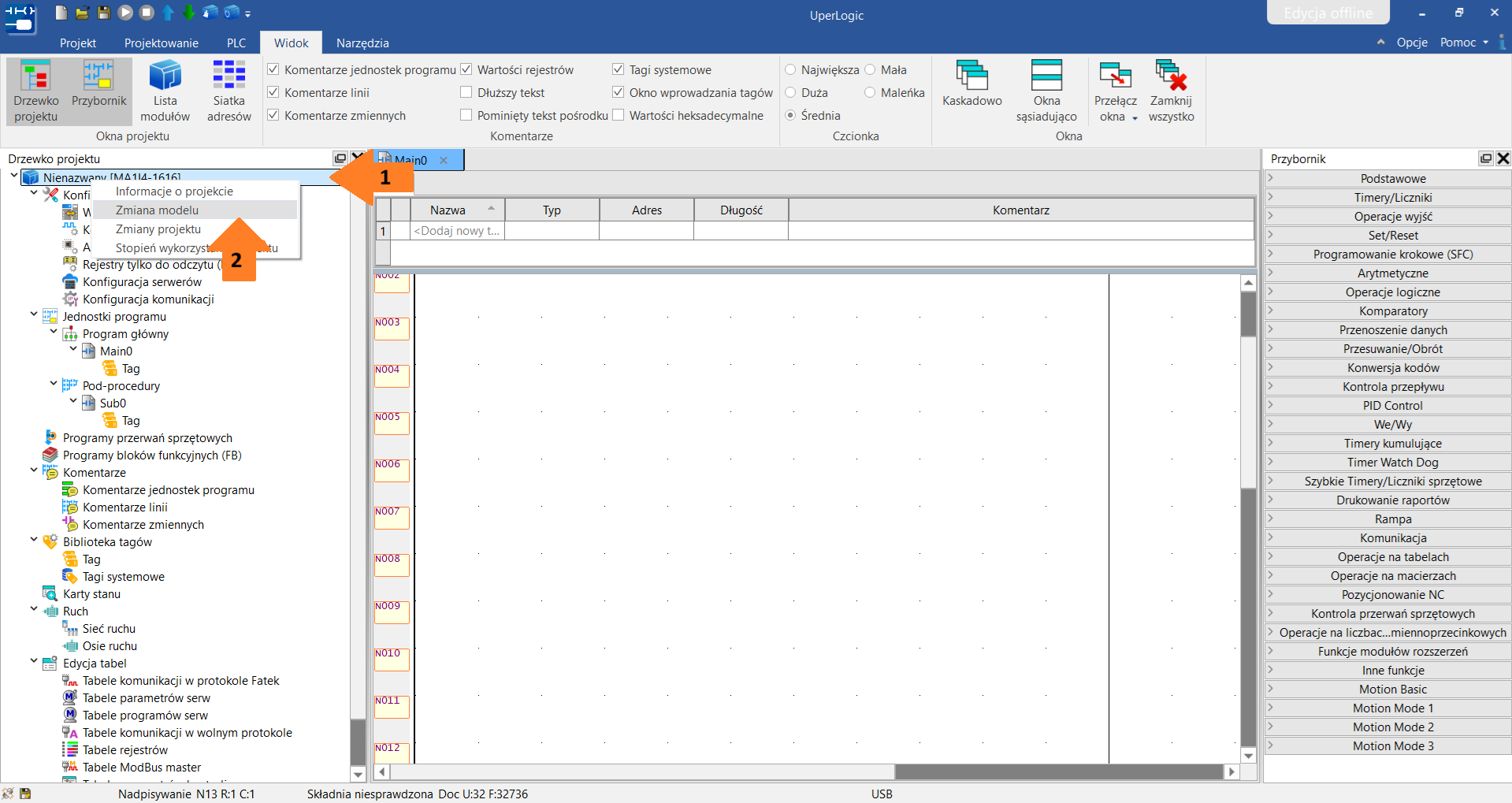
Nacisnąć prawym przyciskiem myszy na sterownik w drzewie projektu.
Wybrać Zmiana modelu.
Zmiana modelu w drzewie projektu
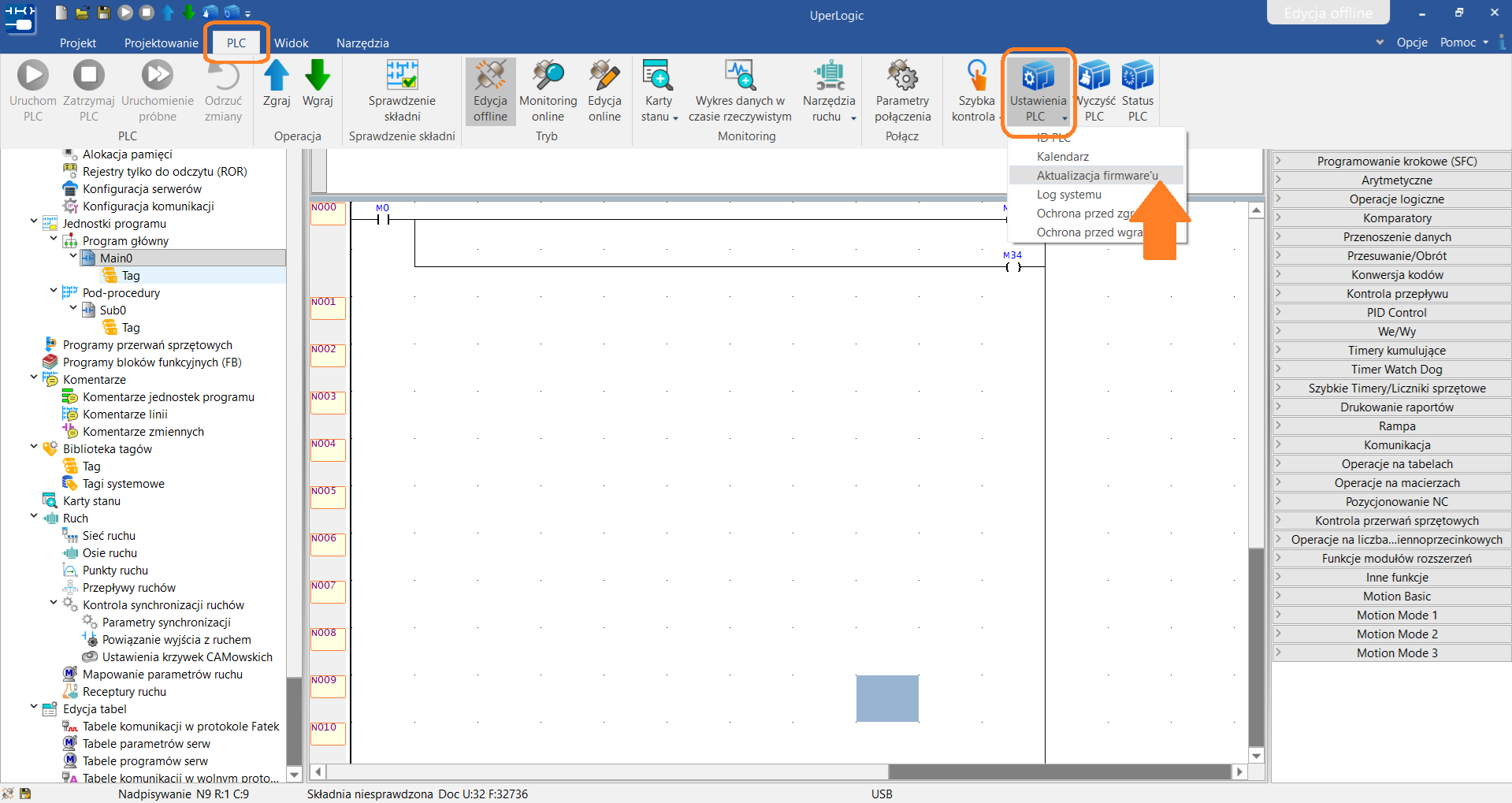
Aktualizacja firmware w PLC:
W celu pełnej poprawności działania systemu należy posiadać najnowszą wersję firmware’u.
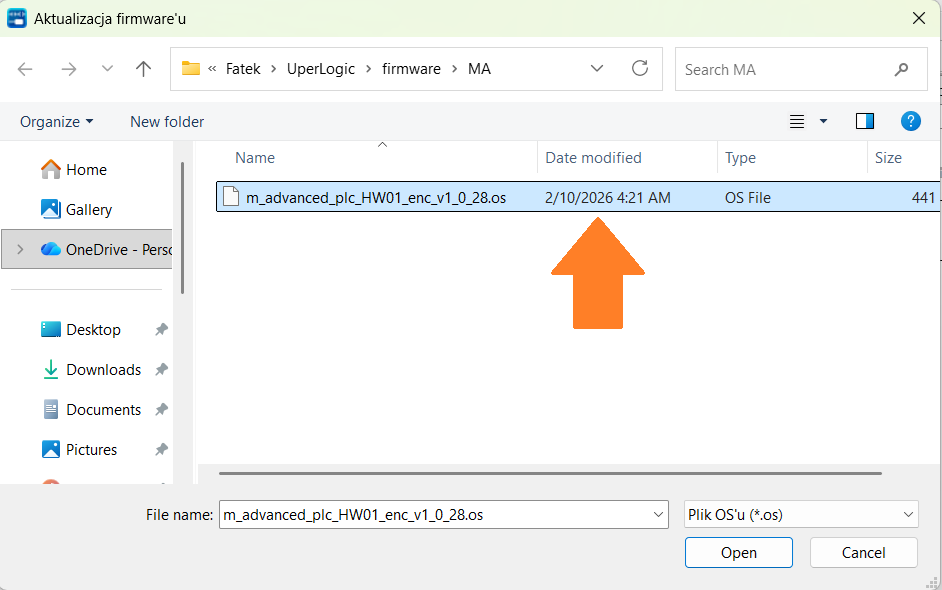
Aktualizacja firmware’u
Wybór OS
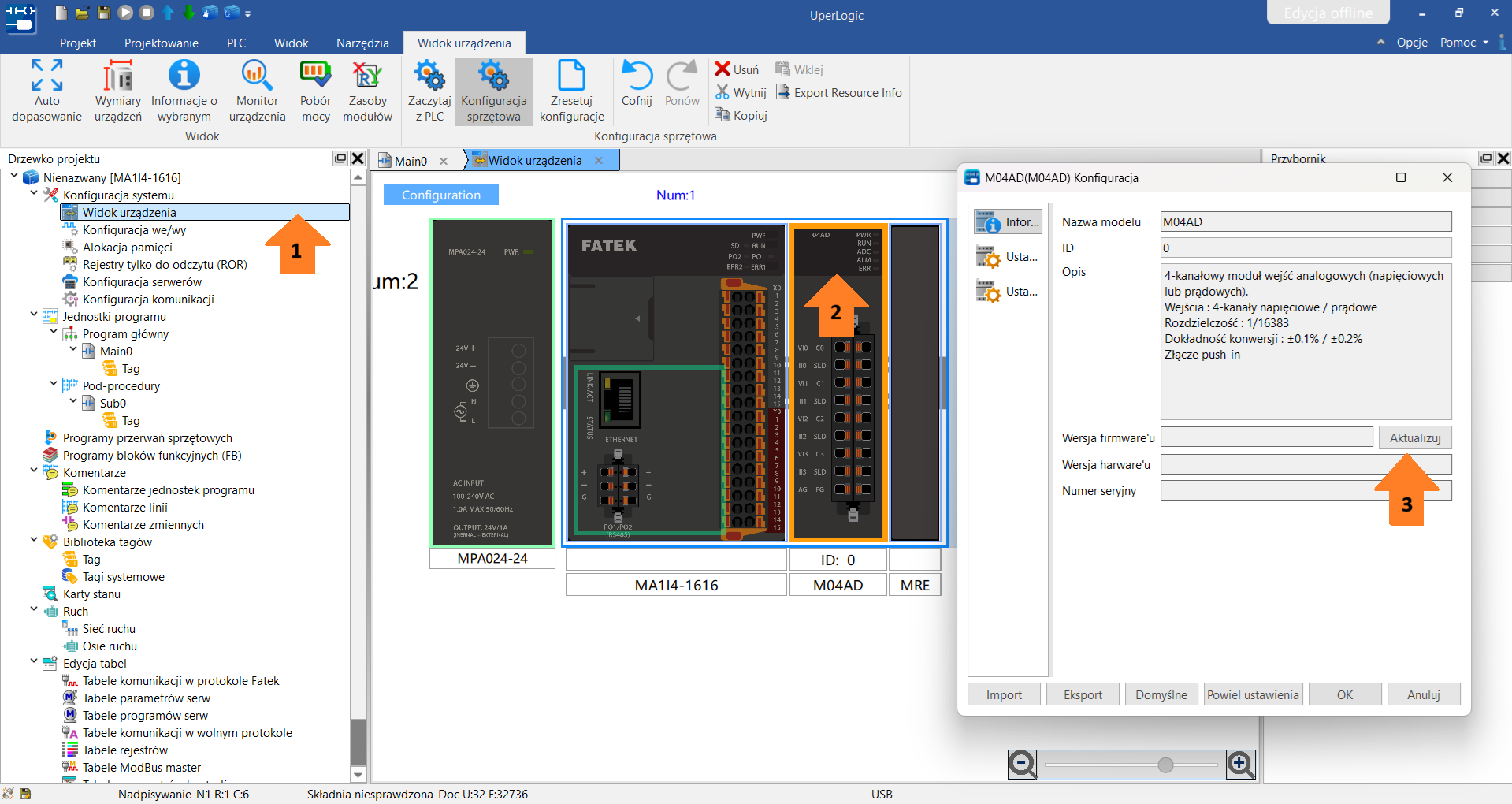
Aby zaktualizować firmware w module dodatkowym należy:
Wejść w Widok urządzania.
Wybrać moduł dodatkowy naciskając na niego.
Wersja firmware’u -> Aktualizuj.
Firmware moduły
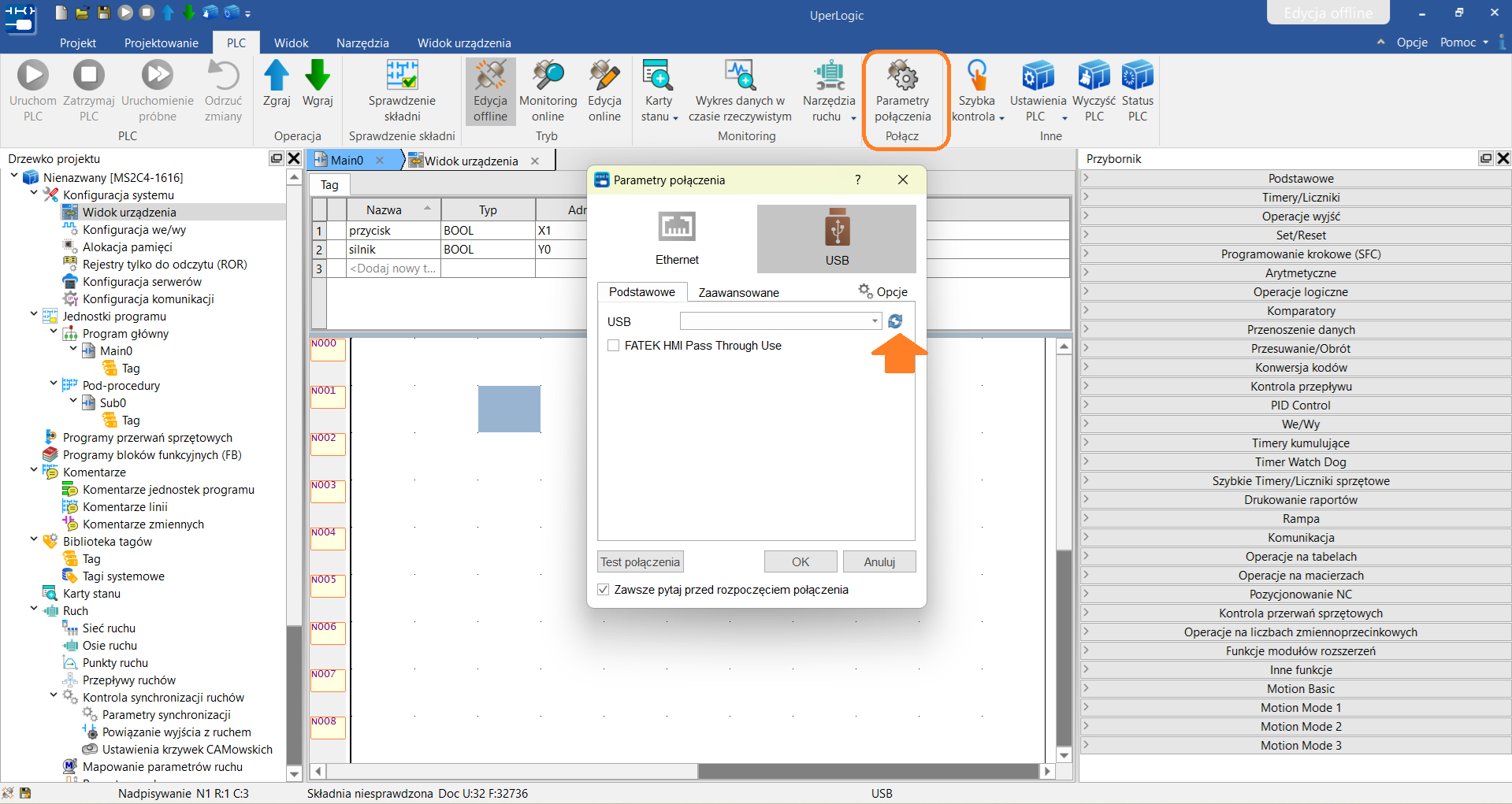
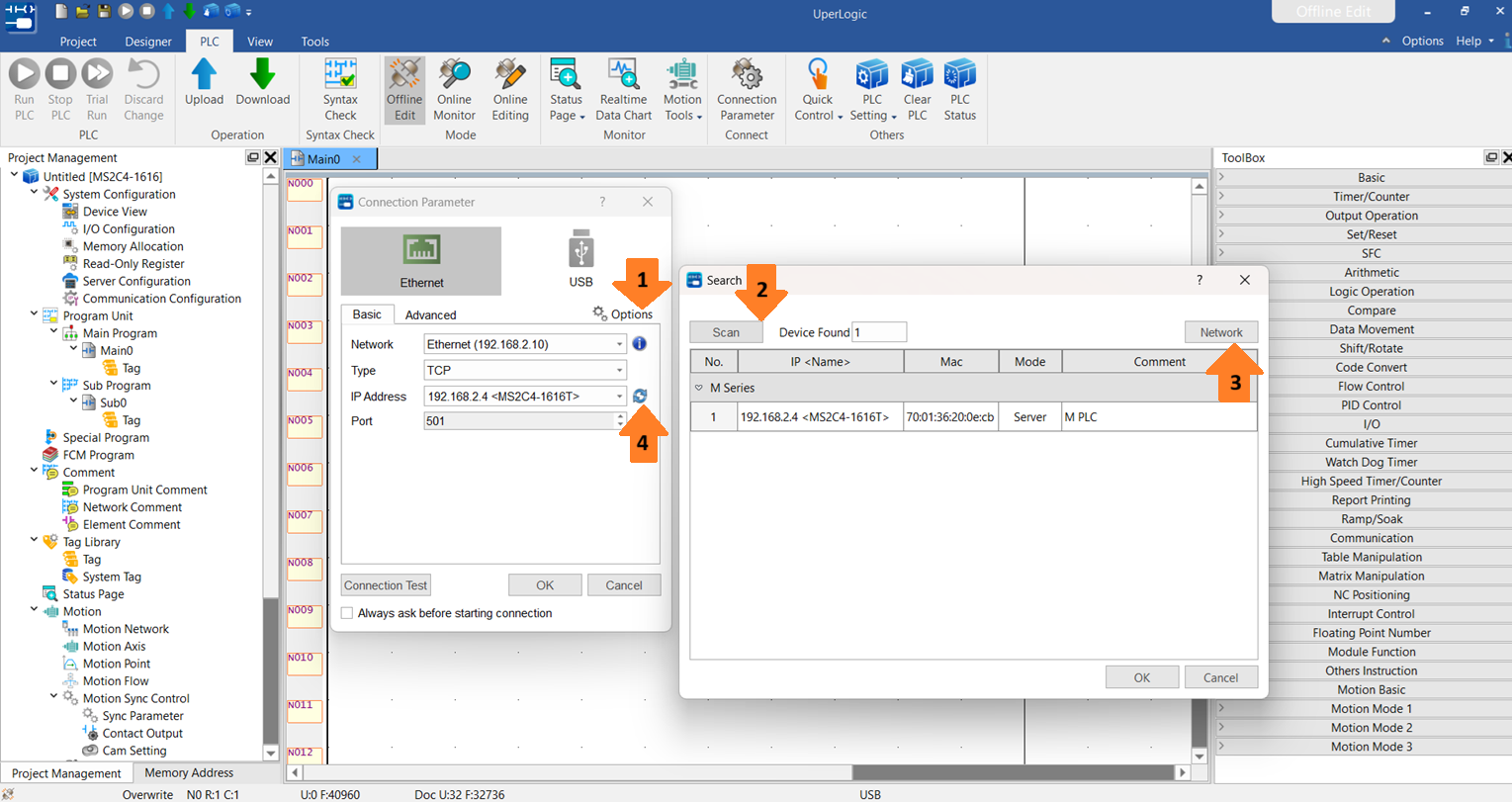
Pierwszym krokiem jest wybranie parametrów połączenia, dostępne są dwie opcje:
1. Przez USB
Gdyby program nie wykrył połączenia USB, należy odświeżyć wyszukiwanie zaznaczoną ikonką.
Parametry połączenia USB
2. Przez Ethernet
Po naciśnięciu przycisku Opcje możliwe jest przejście do Narzędzia konfiguracji Ethernetu
Opcja Scan przeszukuje sieć.
Opcja Network pozwala wybrać jaka sieć ma być skanowana.
Niebieski przycisk pozwala odświeżyć adres IP sterownika.
Komputer oraz sterownik PLC muszą znajdować się w tej samej sieci.
Parametry połączenia Ethernet
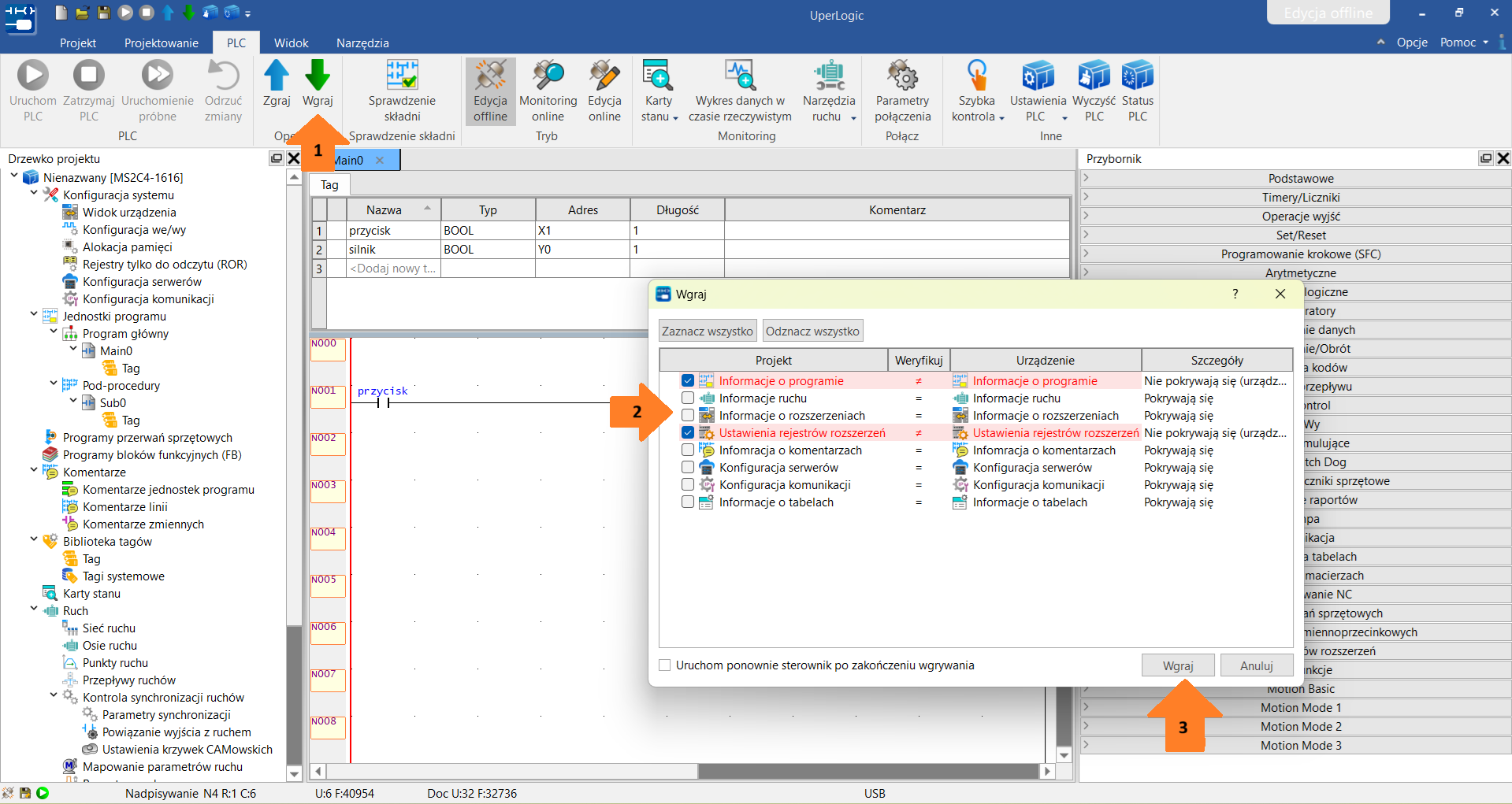
A następnie:
Kliknięcie przycisku Wgraj.
Zaznaczenie elementów projektu, które nie zgadzają się z aktualnym stanem urządzenia.
Ponowne wciśnięcie Wgraj, aby przesłać program do sterownika.
Kolor na jaki są podświetlone informację o projekcie nie jest przypadkowy, poszczególne kolory oznaczają:
Czerwony – projekt różni się od programu w PLC, konieczne jest wgranie zmian.
Żółty– program lub konfiguracja sprzętowa posiada błędy, można zaczytać z PLC, lecz nie da się wgrać.
Fioletowy – mimo różnic między PLC a projektem można wgrać, najczęściej dotyczy to ustawień komunikacji lub tabel danych.
Brak podświetlenia – Nie ma różnic między projektem a PLC.
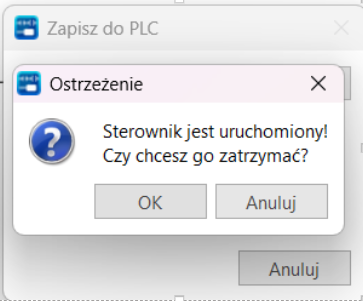
Następnie powinno pojawić się kolejne okno – należy nacisnąć OK, po czym program zostanie wgrany do sterownika. Każda zmiana programu PLC wiąże się z zatrzymaniem działania sterownika.
Wgranie projektu
Ostrzeżenie
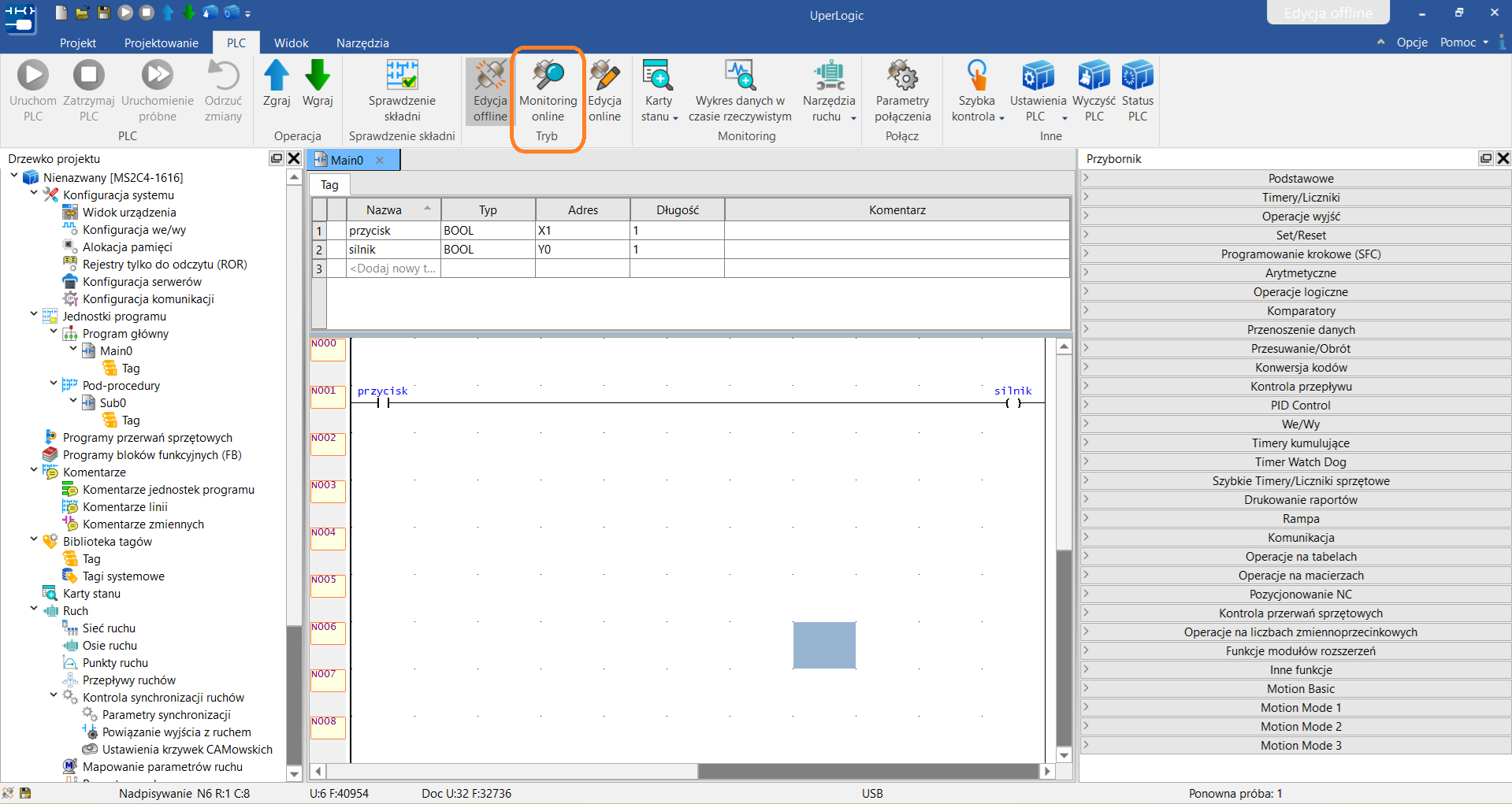
W celu podglądu pracy programu należy wejść w Monitoring online:
Monitoring online
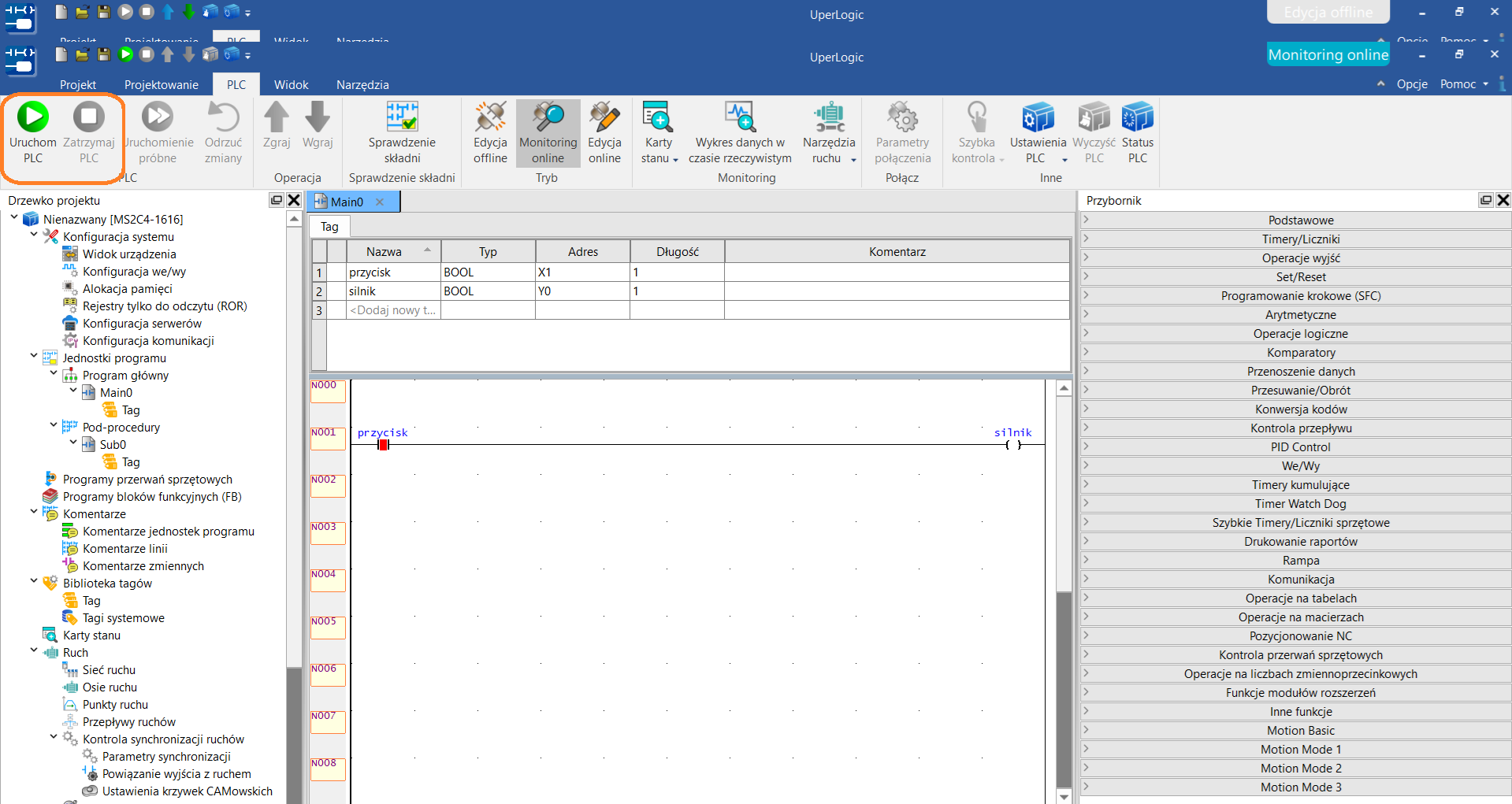
W lewym górnym rogu są przyciski odpowiedzialne za uruchomienie / zatrzymanie PLC:
Uruchomienie PLC
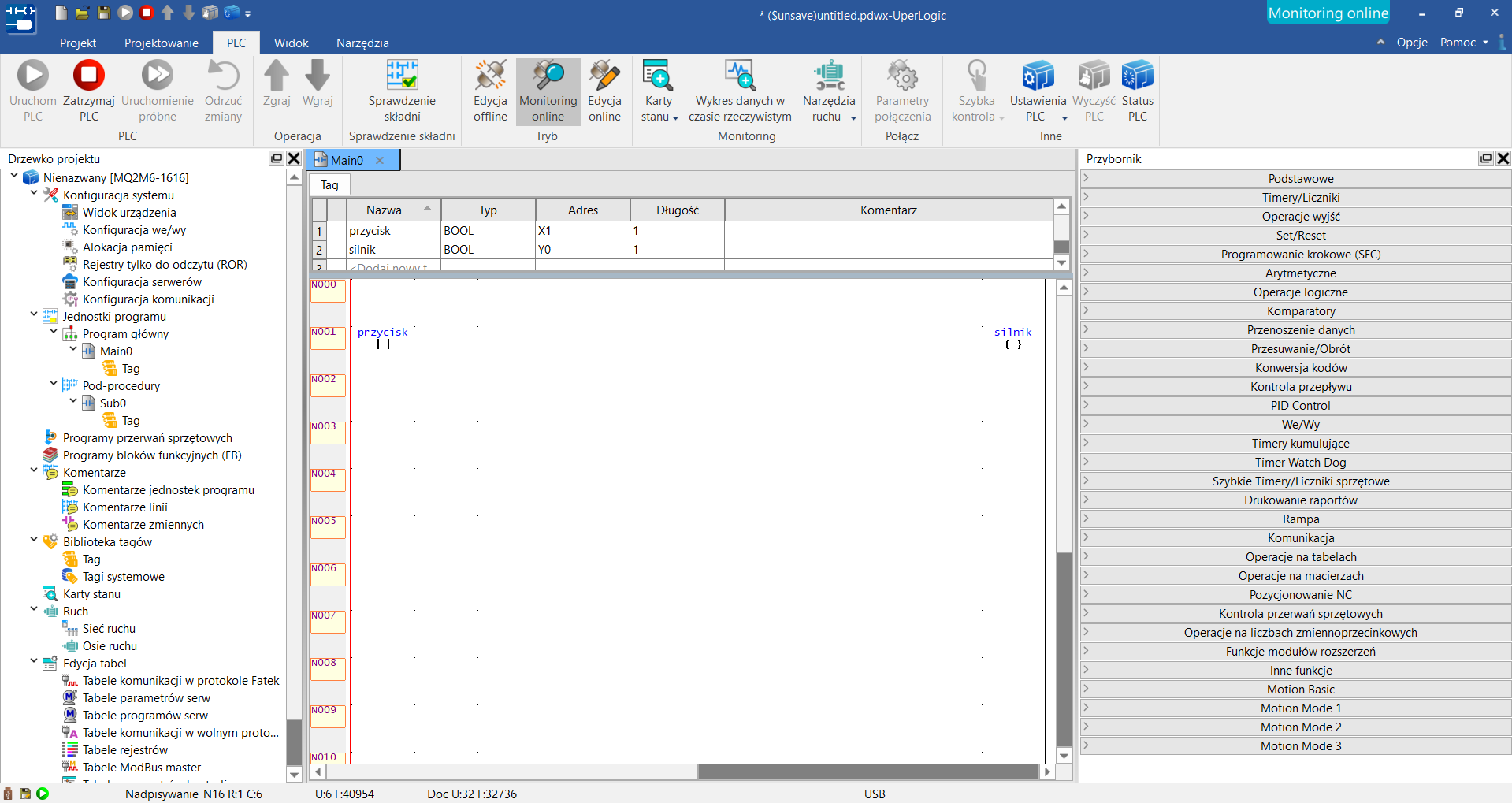
Podczas Monitoringu Online, gdy sterownik jest w trybie RUN lewa szyna świeci się na kolor czerwony.
Tryb RUN
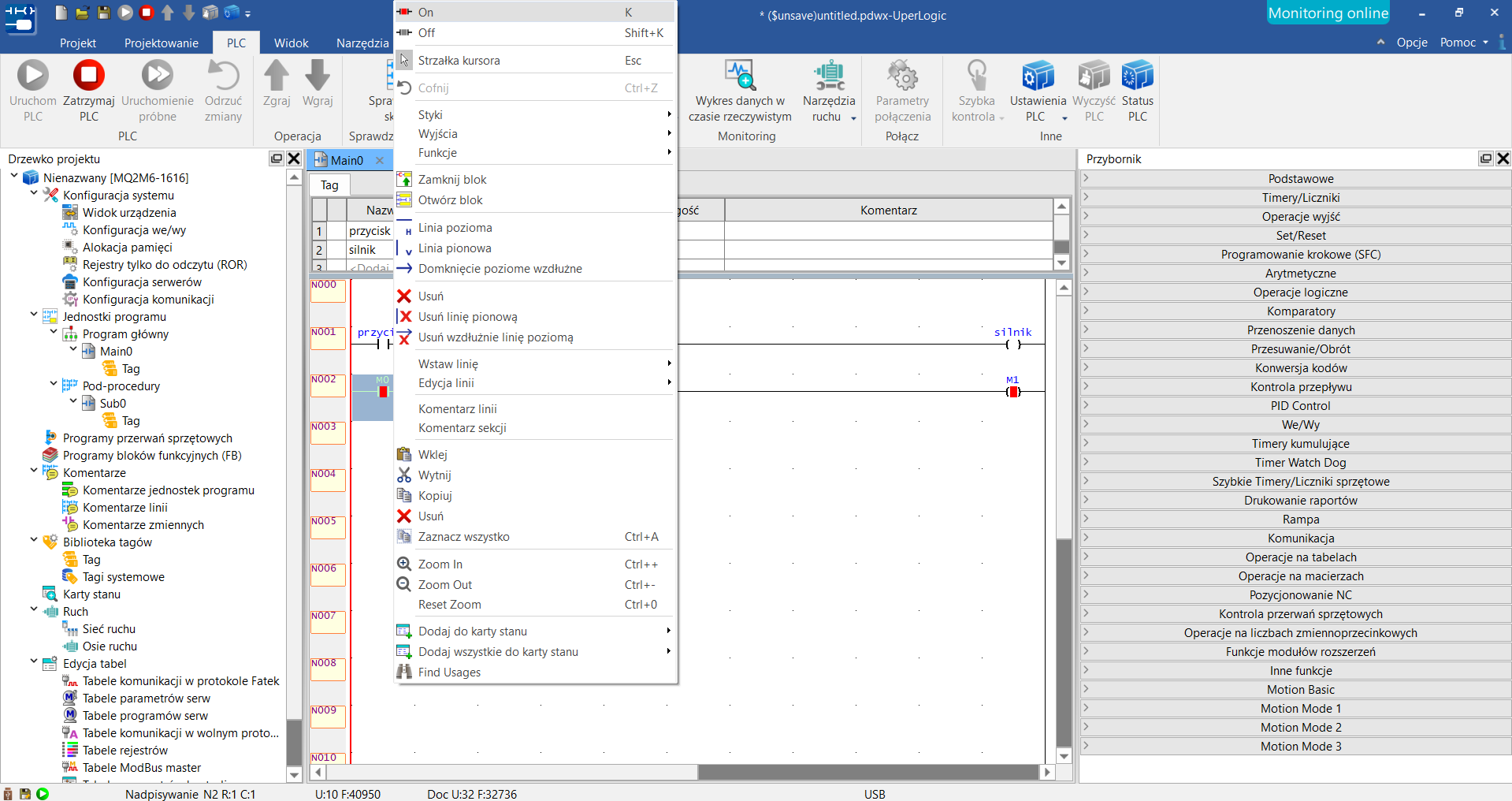
Na pokazanym przykładzie widać, że bity systemowe można aktywować podczas Monitoringu Online klikając na nie prawym przyciskiem myszy a następnie On.
Aktywacja bitu
Aktywowany bit świeci się na podglądzie na czerwony kolor.
Aktywowany bit pomocniczy
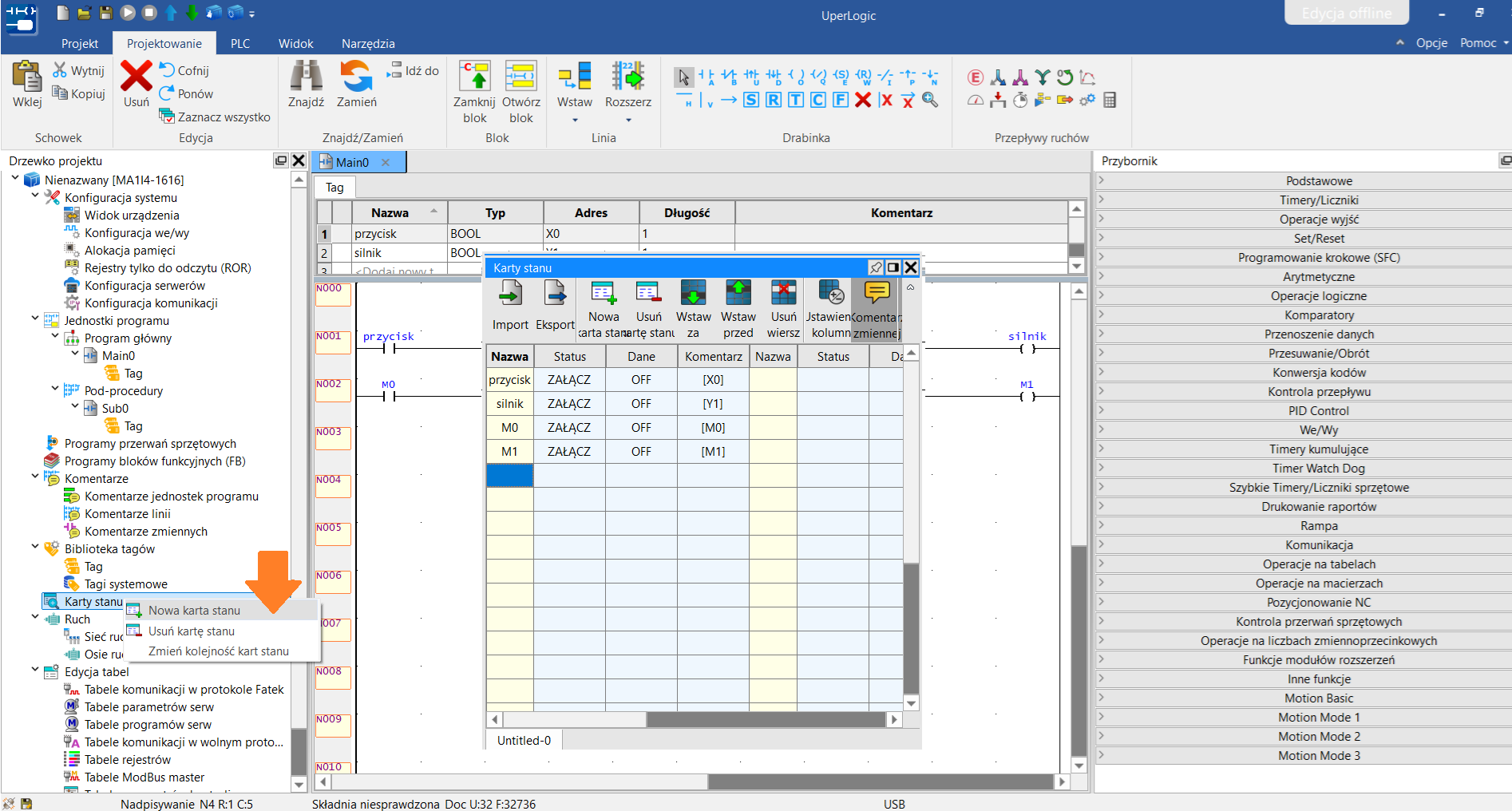
Stan zmiennych można monitorować za pomocą prostego interfejsu HMI – Karty Stanu. Wpisujemy adres lub tag zmiennej w tabeli a jej wartość będzie wyświetlana w czasie rzeczywistym. Po kliknięciu w nią możemy edytować adres, format wyświetlanych danych oraz ustawić wartość.